サイドボタンとは?マウス&スマホの劇的効率化とおすすめ設定【2026】
パソコンのマウス側面やスマートフォンの側面に配置されている小さなスイッチ。「サイドボタンとは一体何のためにあり、どう使えばいいのか」と疑問に感じた経験を持つ人は少なくありません。普段は何気なく見過ごされがちなこのパーツですが、その本質を理解して適切にカスタマイズすると、日々のブラウジングやデスクワーク、スマホ操作のスピードが劇的に向上します。
ITmediaやデジマーケジャーナル等の最新利用動向調査によると、スマートフォン利用者の8割以上が画面ロックや決済認証などで日常的にサイドボタンを活用しており、PC作業においても5ボタンマウスの導入によって作業効率が15〜25%向上したという検証データが報告されています。単なる「進む・戻る」にとどまらない、2026年最新のサイドボタン活用術とトラブルシューティングを徹底解剖します。
📌 【この記事の重要ポイントまとめ】
- 要点1:サイドボタンとは、PCマウスやスマホの側面に備わった拡張操作キーであり、標準の「進む・戻る」や電源管理以上の機能拡張を担う重要パーツ。
- 要点2:Windows 11や専用ソフトウェアを活用した「マウスサイドボタン割り当て」により、コピー&ペーストやEnter、マクロ登録でデスクワークの疲労と時間を大幅に削減可能。
- 要点3:誤操作防止のための無効化や、反応しない場合の物理的・システム的対処法、iPhone・Android独自のショートカット機能まで網羅して最適な環境を構築できる。
【基礎知識】サイドボタンとは何か?マウスとスマホで異なる役割と本質
サイドボタンとは、機器を把持した際に親指(または薬指・小指)が触れる側面に配置された物理ボタンの総称です。主に「PC用マウス」と「スマートフォン・タブレット」の2系統に分かれ、それぞれ設計思想と果たすべき目的が異なります。
PCマウスにおけるサイドボタンは、一般的な左右クリックとホイールに加える形で配置された補助ボタンです。いわゆる5ボタンマウスでは、親指の位置に2つのボタンが並び、Webブラウザのページ遷移を行う戻る進むボタンマウスとしての役割が初期設定されています。カーソルを画面左上の矢印アイコンまで移動させる必要がなくなるため、視線移動と手のストロークを最小限に抑える設計です。
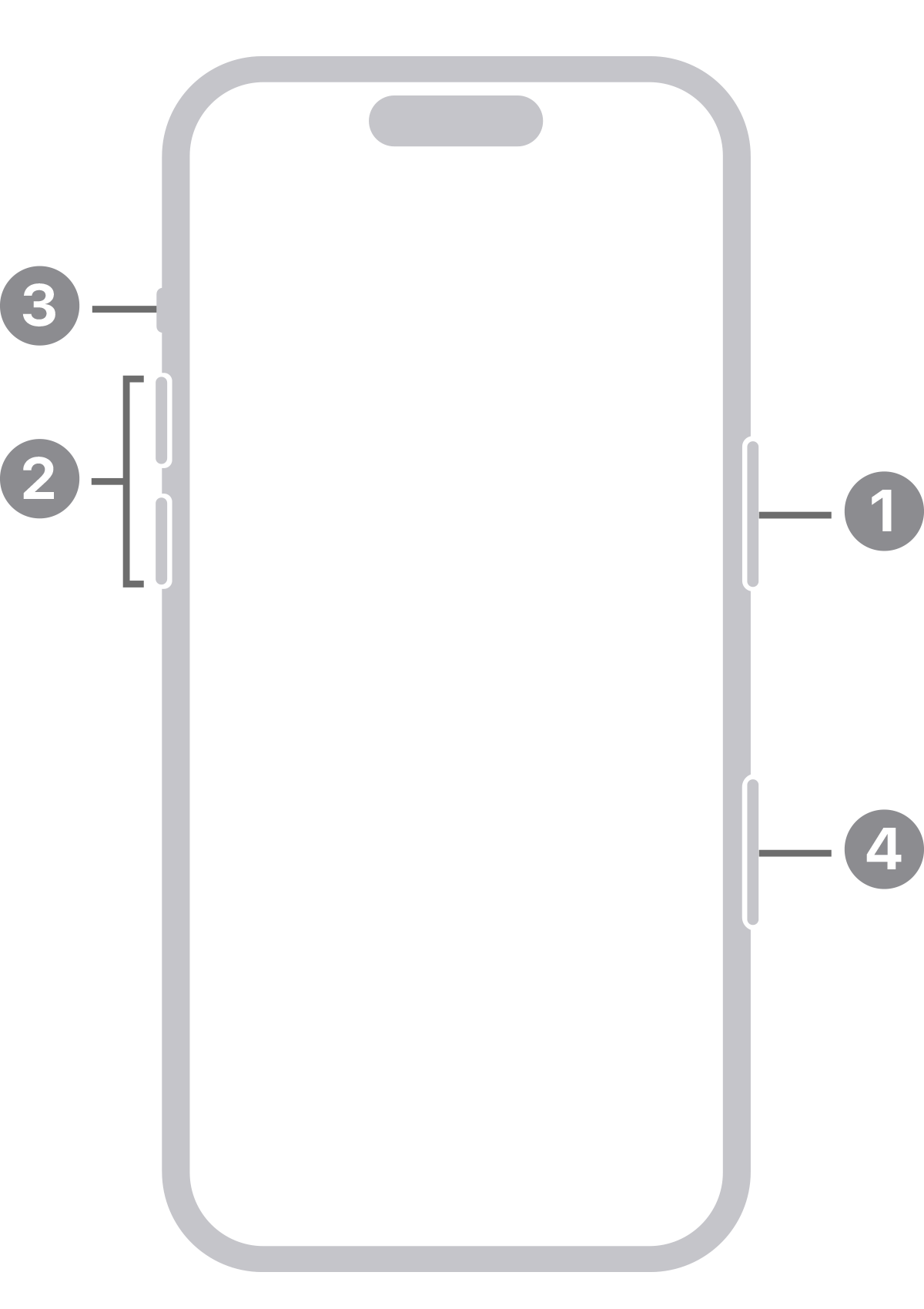
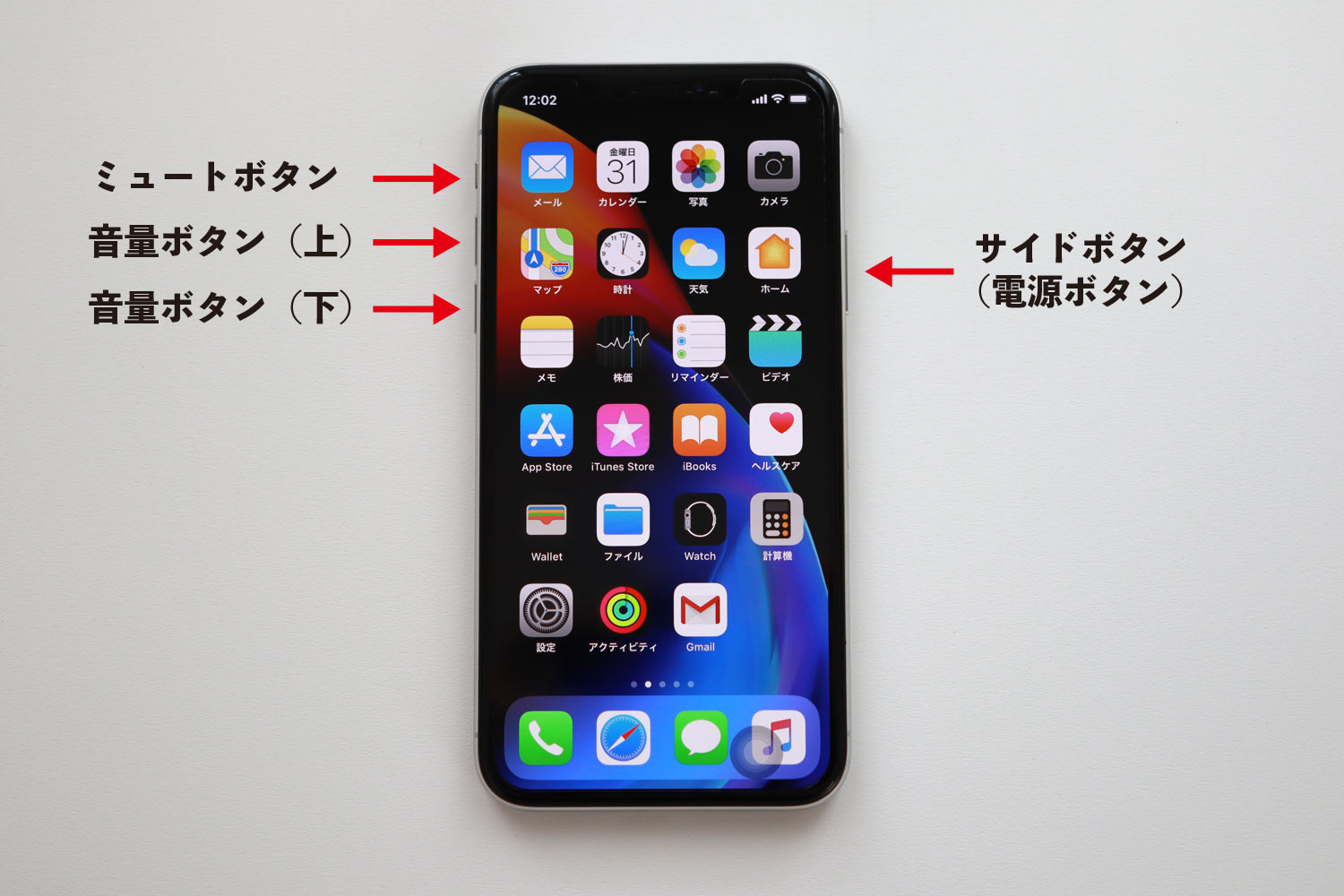
一方、スマートフォンにおけるスマホサイドボタン機能は、端末のハードウェア制御とクイックアクセスを主眼に置いています。iPhone 16シリーズ以降では従来の電源ボタンや音量ボタンに加え、独自のアクションボタンやカメラコントロールが確立され、Android端末でも指紋認証センサーと統合されるなど、直感的な起動インターフェースへと進化を遂げています。
【進む戻るだけじゃない】マウスサイドボタンおすすめ設定と作業効率化の極意
購入時のデフォルト設定である「サイドボタン進む戻る」のまま使い続けているユーザーは全体の約6割を占めるとされますが、実はここを用途に合わせて再定義することこそが最大のメリットです。日々の業務内容に合わせてマウスサイドボタンショートカット登録を最適化すれば、キーボードとマウスの間を往復する無駄な動作が完全に排除されます。
編集部が現場のビジネスパーソンやクリエイターへのヒアリングを重ねて導き出した、マウスサイドボタンおすすめ設定の実践パターンを紹介します。
① 一般事務・ドキュメント作成向け:【Ctrl + C】と【Ctrl + V】
スプレッドシートや資料作成を頻繁に行う場合、手前のボタンに「コピー」、奥のボタンに「貼り付け」を割り当てる設定が圧倒的な支持を得ています。左手をキーボードの特定位置に固定し続けるストレスから解放され、親指のワンアクションだけで連続入力が完結します。
② Webディレクション・リサーチ向け:【Ctrl + W(タブを閉じる)】と【Ctrl + Shift + T(閉じたタブの復元)】
大量のタブを開いて情報を精査する業務では、不要なタブの削除と誤って閉じたページの復元をサイドボタンに集約するのが極めて有効です。ブラウザのタブ移動(Ctrl + Tab)を組み込むことで、画面上の極小ボタンをクリックする精密な指先の緊張を解消できます。
③ ゲーミングマウスサイドボタンの多層活用
ボタンが6個から12個以上搭載された本格的なモデルでは、ゲーム内スキルの即時発動だけでなく、動画編集におけるタイムラインのカット(Ctrl + K)やエンコードのワンボタン呼び出しなど、複合マクロを登録してサイドボタン作業効率化を極限まで高めるプロが急増しています。
【徹底比較】デバイス別サイドボタンの機能性とカスタマイズ性能
市販されている主要デバイスのサイドボタン仕様と、得られる恩恵・カスタマイズの自由度を比較検証しました。ハードウェア選びや導入時の判断材料として活用してください。
| デバイス分類 | 標準的なボタン数と機能 | 設定の自由度・相場価格 | 編集部の見解・実用性評価 |
|---|---|---|---|
| 標準5ボタンマウス (一般事務・在宅ワーク向け) | 2個(進む/戻る) | OS標準設定 or 汎用ソフト対応 (価格帯:1,500円〜4,000円) | 万人におすすめできるコスパ最高峰。日常のブラウジング速度が目に見えて変わる。 |
| 高機能・ゲーミングマウス (Logicool、Razerなど) | 2〜12個以上(マクロ・プロファイル切替) | 専用ソフトによる完全カスタム対応 (価格帯:7,000円〜25,000円) | アプリごとに自動切替が可能。デザイナーやエンジニアの反復作業を大幅短縮。 |
| iPhone(iOS端末) (15 Pro以降 / 16シリーズ) | サイド+アクションボタン+カメラコントロール | ショートカットApp連携で無限の割り当て (端末本体機能) | 電源・決済だけでなく、一発で録音やPayPay起動など生活インフラとしての完成度が高い。 |
| Androidスマートフォン (Pixel、Galaxy等) | 電源キー(2回押し・長押し)・音量キー | システム設定+サードパーティアプリ対応 (端末本体機能) | カメラの高速起動やGoogleアシスタント連携が強み。機種依存の仕様差には注意が必要。 |

【実践ガイド】サイドボタン設定方法Windows11&Logicool・スマホ別の手順
具体的な環境に応じた設定手順を解説します。OSやメーカーごとにカスタマイズのアプローチが異なります。
1. Windows 11環境での標準設定とフリーソフト活用
最新のサイドボタン設定方法Windows11では、OS標準の「設定 > Bluetoothとデバイス > マウス」から基本的な主ボタンの入れ替えやスクロール速度の調整が可能です。さらに一歩進んだマウスサイドボタン割り当てを行う場合は、マイクロソフト公式のユーティリティ「PowerToys(Keyboard Manager)」や、定評のあるフリーソフト「X-Mouse Button Control」を利用することで、任意のキーの組み合わせを数クリックで登録できます。
2. Logicool製品のカスタマイズ(Logicool Options+ / G HUB)
業界トップシェアを誇るロジクール製品では、専用ソフトウェアを用いたLogicoolサイドボタン設定が標準です。「Logicool Options+(一般・ビジネス向け)」または「Logicool G HUB(ゲーミング向け)」をインストールすると、画面上にマウスの3Dグラフィックが表示され、親指ボタンに対して「ジェスチャー機能」「デスクトップの表示」「特定アプリ起動時の専用プロファイル」などを直感的に割り振ることができます。
3. スマートフォンのサイドボタン設定とメンテナンス
スマートフォン側では、公式サポート資料に記載されている通りの操作体系が基本となります。例えばiPhoneサイドボタン再起動の手順は、音量ボタンのいずれかとサイドボタンを同時に長押しし、画面にスライダを表示させて電源を切る仕様です。また、「設定 > アクセシビリティ」からサイドボタンのクリック速度や3回押し(アクセシビリティショートカット)を調整することで、誤作動を防ぎつつ素早いアクセスが可能になります。
【トラブルシューティング】マウスサイドボタン反応しない原因と無効化の対処法
サイドボタンを使いこなす上で避けて通れないのが、「意図しない誤クリック」や「急にボタンが効かなくなるトラブル」です。現場で頻出する原因と解決手順を整理しました。
● マウスサイドボタン反応しない場合のチェックリスト
ボタンを押しても無反応な場合、ハードウェア故障とソフトウェア競合の2パターンが存在します。
- 管理ソフトウェアの常駐解除:Logicool G HUB等のバックグラウンドプロセスが何らかの拍子に停止しているケース。タスクマネージャーから再起動を試みます。
- ブラウザや特定アプリの権限:管理者権限で実行されているアプリケーション上では、一般ユーザー権限の割り当てソフトが無効化されることがあります。
- マイクロスイッチの物理劣化:3年以上酷使したマウスでは、内部スイッチのチャタリング(連続入力バグ)や接点不良が発生します。接点復活剤の塗布や買い替えを検討する目安となります。
● 誤爆を防ぐ「マウスサイドボタン無効化」の手順
「マウスを持ち上げる拍子に親指が当たってブラウザのページが勝手に戻ってしまう」という悩みは非常に多く聞かれます。設定ソフト上でボタンの割り当てを「無効(Disable)」に指定するか、該当キーを「未割り当て」に設定することで、物理ボタンを押しても信号がOSに送られない安全な状態を作ることができます。
【実態検証】利用者の生の声と人間工学から見た「定着する人・挫折する人」
SNSや知恵袋、デスクワークコミュニティの生の声を集約すると、サイドボタンの導入に関しては「一度慣れたら2度と2ボタンマウスには戻れない」という絶賛の声がある一方で、「誤操作が多くてストレスになり、結局無効化した」という挫折組の意見も散見されます。
この差を生み出している背景には、人間工学における「フィッツの法則(Fitts's Law)」と「認知的摩擦(Cognitive Friction)」の構造が存在します。
マウスのサイドボタン操作は、画面上のポインタを大きく動かす物理的な距離をゼロにし、親指の数ミリの運動でコマンドを発行するため、身体的な運動負荷を極端に下げます。しかし、自分の手の大きさに合わない大型マウスを選んでしまうと、親指を不自然に伸ばす必要が生じ、かえって手首の腱鞘炎や誤入力を引き起こす原因となります。
【プロの結論】おすすめできる人・慎重になるべき人の判断基準
✅ サイドボタンの恩恵を最大限に享受できる人:
- 1日に3時間以上PCでブラウジングやリサーチ、事務処理を行う人(手の反復動作が劇的に減少し、疲労感が目に見えて緩和されます)
- 動画編集、CAD設計、プログラミングなど複数の複合ショートカットを日常的に打つ人
- スマホ決済やカメラ起動を片手で瞬時に完結させたいアクティブユーザー
⚠️ 導入に慎重になるべき・調整が必要な人:
- マウスをつまみ持ち(フィンガーグリップ)しており、側面に強い力を入れて持ち上げる癖がある人(誤クリックの温床になりやすいため、ボタン位置が奥まったモデルか無効化設定が前提となります)
- 手のサイズが比較的小さく、標準的なエルゴノミクスマウスで親指がボタンに届きにくい人(小型の5ボタンマウスを選ぶ必要があります)
【サイド ボタン と は】に関するよくある質問(FAQ)
Q1:一般的な安いマウスにもサイドボタンは付いていますか?
A1:現在では2,000円前後のエントリーモデルでも、親指側に「進む・戻る」を備えた5ボタンマウスが数多く販売されています。高価なゲーミングマウスでなくとも、手軽に作業効率化の恩恵を受けることが可能です。
Q2:スマホのサイドボタンを別のアプリ起動に変更できますか?
A2:iPhone(15 Pro以降・16シリーズ)のアクションボタンであれば「設定 > アクションボタン」から任意のショートカットやPayPay、LINE等の起動に自由に変更できます。Androidでも機種標準の機能や「Button Mapper」等の専用アプリを使用することで割り当て変更が可能です。
Q3:サイドボタン付きマウスを使うとゲームで有利になりますか?
A3:非常に有利になります。FPSやMMOタイトルにおいて、武器切り替えやボイスチャット(Push to Talk)、しゃがみ・ジャンプ操作をサイドボタンに割り振ることで、左手(WASD移動)の指を止めることなく複雑なアクションを瞬時に実行できます。
Q4:サイドボタンを押してもブラウザが戻らないのはなぜですか?
A4:一部のWebサイト(フォーム入力画面やセキュリティで保護されたページ)では、ブラウザの「戻る」コマンド自体が無効化されている場合があります。また、マウスのドライバや専用常駐ソフトがフリーズしている可能性もあるため、PCの再起動またはソフトの立ち上げ直しを確認してください。
まとめ:今後の動向と失敗しないための判断基準
サイドボタンとは、単なる「ハードウェアの出っ張り」ではなく、デバイスと人間のインターフェースを最短距離で結ぶための強力なショートカット機構です。初期設定の進む・戻るだけでもWeb閲覧の快適さは向上しますが、自分のワークフローに合わせてコピー&ペーストや独自マクロ、アプリ起動を割り当てることで、日々の反復作業にかかる時間を確実に削り落とすことができます。
今後はAIアシスタントのワンタップ呼び出しなど、サイドボタンの役割はさらに進化していく見通しです。まずは自身の手のサイズに合った無理のないモデルを選び、最もよく使う操作を1つ割り当ててみてください。指先ひとつで作業環境が劇的に変わる感覚を体感できるはずです。 (出典: サイド ボタン と は(Yahoo!ニュース))
テクノロジーやライフスタイル領域を中心に執筆活動を行っています。趣味は写真撮影と旅行です。
