Macアプリ強制終了の決定版!フリーズ・固まる原因と2026年最新対処法
Macで作業に没頭している最中、突如として画面にレインボーカーソルが回り続け、クリックもキー入力も一切受け付けなくなる瞬間は誰しもが経験するトラブルです。動画編集やデザインワーク、あるいは生成AIツールやブラウザのタブを多数展開している過密なワークフローにおいて、特定アプリの「応答なし」状態は作業効率を著しく低下させます。
2026年現在のmacOS環境は進化を遂げているものの、システムリソースの局所的な枯渇やバックグラウンドプロセスの競合によるフリーズは依然としてゼロにはなりません。本稿では、画面が固まった瞬間に即座に使える決定的な強制終了ショートカットから、通常操作が利かない際のアクティビティモニタやターミナルコマンドを使った高度な復旧手順、さらにはシステムを守るための予防策までを徹底的に解き明かします。
📌 【この記事の重要ポイントまとめ】
- 要点1:最優先で試すべきは「Option + Command + Esc」による強制終了ダイアログの呼び出しと即時終了。
- 要点2:ショートカット無効時はアクティビティモニタの「プロセス強制終了」やターミナルの「kill -9」コマンドが有効。
- 要点3:電源ボタン長押しは最終手段とし、レインボーカーソル頻発の根本原因であるメモリ圧迫やキャッシュ肥大化を解消することが重要。
【瞬時に復帰】Macアプリ強制終了ショートカットと基本操作の全手順
Macの画面がフリーズしてアプリのメニューバーすら反応しない場合、最初に実行すべきアクションはキーボードショートカットを用いたダイレクトな終了命令です。マウス操作が不安定でもキーボードシグナルが生きていれば、OSのコアプロセスが優先的に割り込み処理を実行します。
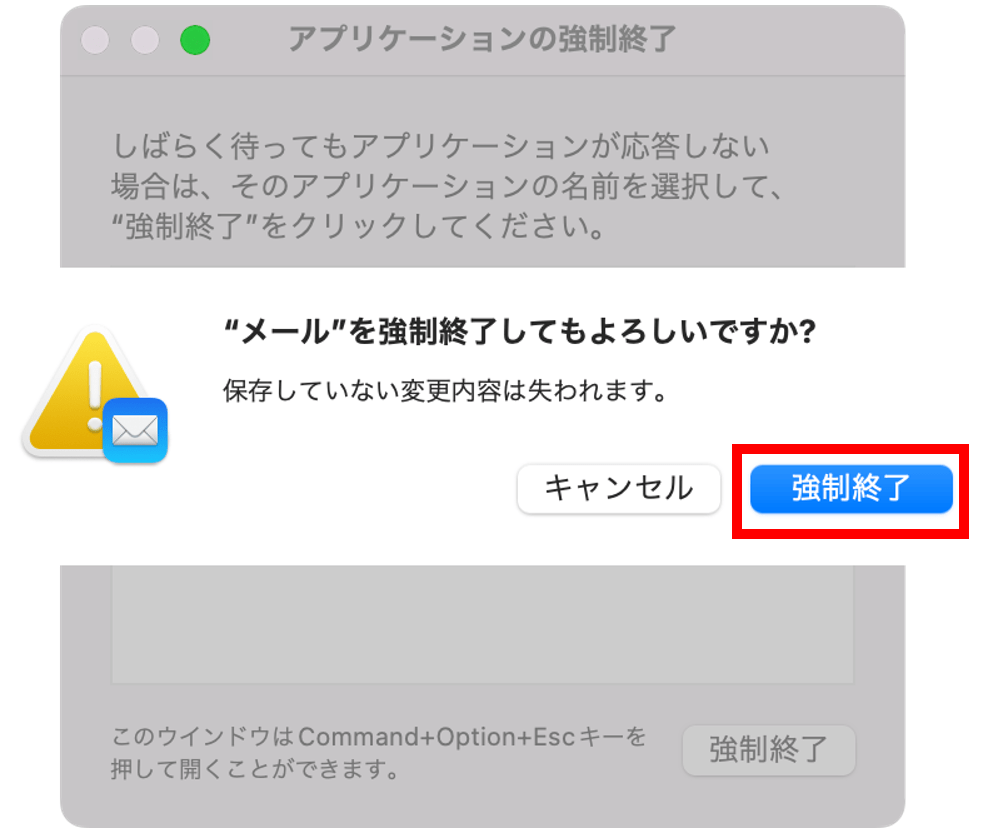
最も確実で標準的な手法が「Option + Command + Esc」の同時押しです。このキー入力を受け付けると、画面中央に「アプリケーションの強制終了」ウィンドウが即座にポップアップします。リストの中から赤文字で「応答なし」と表示されている対象アプリを選択し、右下の「強制終了」ボタンを押すだけで安全にプロセスを遮断できます。
マウスカーソルがかろうじて動く状態であれば、Dockアイコンを経由したアプローチも有効です。Dock上の該当アプリのアイコンを副ボタン(右クリック)クリックしたまま「Optionキー」を押下すると、通常のコンテキストメニューにある「終了」が「強制終了」へと切り替わります。また、画面左上のAppleメニュー()をクリックする際にも、Optionキーを長押しすることで「〇〇を強制終了」というダイレクト項目が出現します。現場で急を要する場面では、これらのキーモディファイア(修飾キー)を組み合わせたショートカット操作が最短の解決策となります。
【裏技・上位テクニック】アクティビティモニタとターミナルkillコマンド徹底活用
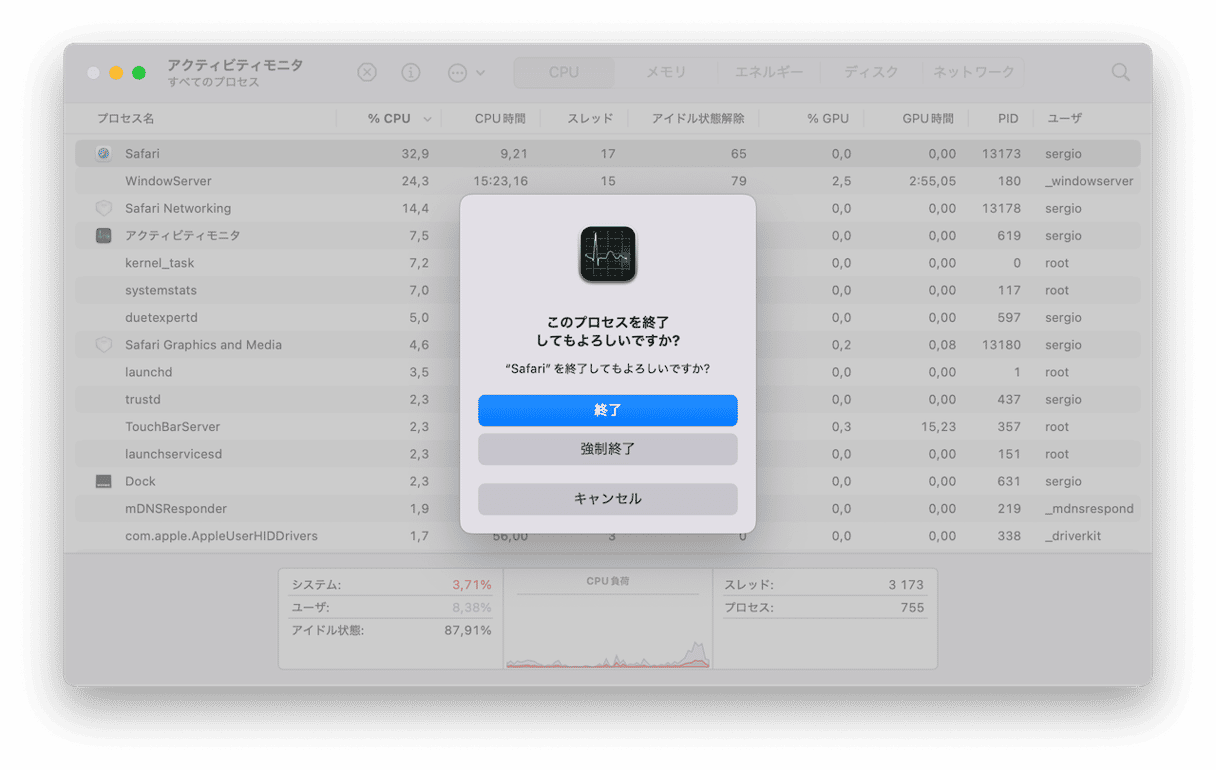
通常のショートカットキーを押しても強制終了ウィンドウ自体が立ち上がらない重度のフリーズでは、システム管理ツールを用いた深層レイヤーからのアプローチが必要となります。GUIベースで最も強力な手段が標準ユーティリティである「アクティビティモニタ」の活用です。
「Spotlight(Command + Space)」から「アクティビティモニタ」を検索・起動し、「CPU」または「メモリ」タブを選択します。CPU使用率が100%近くに張り付いているプロセスや、赤字で「応答なし」となっているタスクを一覧から特定。上部ツールバーにある「×」アイコンをクリックし、ダイアログで「強制終了(Force Quit)」を選択することで、OSは対象プロセスに対して即座に終了シグナル(SIGKILL)を発行します。
さらに、GUI全体が極度に重くウィンドウ操作が困難な状況下では、「Macターミナルkillコマンド」によるCUI制御が威力を発揮します。ターミナルを立ち上げ、以下のコマンドを実行することで、暴走したプロセスをピンポイントで強制停止できます。
killall "アプリ名"(例: killall Safari)
プロセス名で終了しない場合やバックグラウンドデーモンが原因の場合は、ps aux | grep アプリ名 でプロセスID(PID)を割り出し、システム権限で確実に遮断する kill -9 [PID] を実行します。システム工学的な観点において、「kill -9」はアプリケーション側に終了処理の後始末を許さず、カーネルがメモリ空間からプロセスを強制追放する絶対命令となります。
【徹底比較】Macフリーズ時の復旧アプローチ・所要時間とリスク評価
アプリが応答しなくなった際、どの復旧手順を選ぶべきかは「フリーズの深度」と「未保存データの重要度」によって明確に分かれます。以下の表は、各強制終了手法の特性とシステム負荷、データ安全性を比較したエンジニアリングデータです。
| 復旧アプローチ | 推定所要時間 | データ消失・システムリスク | 推奨される適用シーン |
|---|---|---|---|
| ショートカット(Cmd+Opt+Esc) | 約3〜5秒 | 極小(他アプリへの影響なし) | 単一アプリの単独ハングアップ時 |
| Dock / Appleメニュー(Option併用) | 約5〜10秒 | 極小(個別プロセスのみ遮断) | キーボード入力が一部効かない場合 |
| アクティビティモニタ | 約15〜30秒 | 小(関連子プロセスの誤停止に注意) | バックグラウンド暴走・高負荷特定時 |
| ターミナル(kill / killall) | 約10〜20秒 | 中(コマンド誤入力による別プロセス停止) | GUI描画がフリーズしている時 |
| 電源ボタン長押し(ハードリセット) | 約1〜2分(再起動含む) | 高(未保存全データ消失・SSD障害リスク) | カーネルパニック・完全無反応時 |

【原因分析】なぜ固まる?Macアプリ応答なしとレインボーカーソルの正体
Macユーザーを悩ませる「レインボーカーソル(回転する風車マーク)」の正式名称は、macOSの「スピニング・ウェイト・カーソル」です。これが回り続ける現象は、対象のアプリケーションがメインスレッドでOSからのイベント処理(キー入力や描画更新)を一定秒数以上放置している状態を意味します。
アプリが応答なしに陥る最大の原因は、「ユニファイドメモリの過度な圧迫」と「ストレージスワップの遅延」です。特にクリエイティブソフトウェアや仮想化環境、多数の拡張機能を組み込んだWebブラウザを並行起動している場合、実メモリの容量を超過したデータが内蔵SSDへとスワップアウトされます。SSDの読み書き速度が高速であっても、大量のデータ退避・読み出しが集中するとI/Oボトルネックが発生し、CPUが処理待ち状態となってフリーズが引き起こされます。
また、作業心理学の観点からも重要な事実があります。画面が固まった瞬間にユーザーが無意識にマウスを連打したり、複数のショートカットを連続入力したりする行動は、未処理のイベントキューをOS内に過剰に蓄積させ、復旧を著しく遅らせる「焦燥バイアス」の罠となります。10秒〜20秒ほど何も触らず待機するだけで、一時的な重負荷処理を抜けて正常に戻るケースも多いため、むやみな入力連打は避けるのが鉄則です。
【実態検証】利用者の生の声と現場目線で見えたトラブルのリアル
SNSやエンジニアコミュニティ、知恵袋などに寄せられる2026年現在のMacフリーズ事例を精査すると、従来の単独アプリのクラッシュとは異なる傾向が浮き彫りになっています。特に「ローカルLLMや画像生成AIツールのバックグラウンド実行」と「外部ディスプレイ複数接続時のGPUメモリ逼迫」が重なる環境で、突発的なシステム停止に遭遇するユーザーが急増しています。
現場のプロクリエイターの手記や検証ログによれば、「Finderすらクリックを受け付けず、時計の秒針だけが止まった状態で5分間放置された」「自動保存(Auto Save)を過信していたが、強制終了時に一時キャッシュが破損して直前1時間の作業データが消えた」といった深刻なトラブルが報告されています。
多くのユーザーが「MacはWindowsに比べて落ちにくい」という先入観を持っていますが、Apple Silicon(Mシリーズチップ)の統合アーキテクチャであっても、メモリ帯域の上限に達した際の挙動はシビアです。特にスワップ領域が激増しているサインを見逃したまま作業を継続することが、最終的な全画面ロックアップを招く主因となっています。
【一般に知られていない盲点】Mac強制終了できない時の最終手段とリスク
ショートカットもアクティビティモニタもターミナルもすべて無反応となり、カーソルすら完全に静止してしまった場合、残された手段は物理的な電源操作のみとなります。しかし、ここには看過できないシステム上のリスクが潜んでいます。
「電源ボタン(またはTouch IDセンサー)」を10秒以上長押しすることで、ハードウェアへの給電を強制遮断し、Macの電源を落とすことが可能です。ただし、この操作はストレージへの書き込みトランザクションを無理やり切断するため、ファイルシステムの整合性エラーや、APFS(Apple File System)のメタデータ破損を引き起こす危険性を伴います。
強制電源オフを実施した後は、すぐに再起動せず最低30秒間放電を待つことが推奨されます。再起動が正常に行われない場合は、以下のリカバリーステップを踏む必要があります。
Apple Silicon搭載Macでは、電源ボタンを「起動オプションを読み込み中…」と表示されるまで長押しし、「オプション」から「ディスクユーティリティのFirst Aid」を実行することで、破損したディスク構造の修復が可能です。また、原因不明のクラッシュが頻発する際は、起動時にShiftキーを押し続ける「セーフモード」で起動し、カーネルキャッシュのクリアと問題の切り分けを行うことが不可欠です。
【プロの結論】おすすめできる人・慎重になるべき人の判断基準
強制終了は便利な機能ですが、その使い方と作業環境のメンテナンスによって、Macの寿命と作業データの安全性は劇的に変わります。
【強制終了機能を正しく使いこなせる人の条件】
・クラウドストレージやTime Machineによるバージョン履歴のバックアップを常時稼働させている人。
・「Option + Command + Esc」をファーストチョイスとし、電源長押しを最後の非常手段と弁えている人。
・アクティビティモニタでメモリプレッシャーを定期的に監視し、黄色や赤色になった段階で不要アプリを閉じる習慣がある人。
【運用を根本から見直すべき人の条件】
・アプリが重くなるたびに即座に電源ボタンを長押しして強制再起動を繰り返している人。
・内蔵ストレージの空き容量が全体の10%未満の状態で作業を継続している人。
・出所不明な「Mac高速化・メモリ解放クリーナーアプリ」を常駐させ、かえってOS標準のメモリ管理を阻害している人。
【mac アプリ 強制 終了】に関するよくある質問(FAQ)
Q1:アプリを強制終了した場合、作成中・編集中のデータはどうなりますか?
A1:強制終了(SIGKILL)を実行すると、アプリケーションは未保存データをストレージに書き出す猶予を与えられずに即時停止します。macOSのオートセーブやクラウドの自動同期に対応していないソフトの場合、最後に手動保存した時点以降の作業内容は基本的に失われます。
Q2:強制終了のショートカットキー(Cmd+Opt+Esc)がまったく反応しません。
A2:OS全体の描画・イベント処理系が完全にロックアップしているか、キーボードの入力シグナルがブロックされています。まずは15秒ほど放置して待機し、それでも復帰しない場合は別マシンからのSSH接続によるターミナル経由のkillコマンド実行、もしくは最終手段としての電源ボタン10秒長押しを実行してください。
Q3:特定のアプリが頻繁に応答なしになり、毎回強制終了が必要になります。
A3:アプリ本体のバージョンとmacOSの互換性問題、または設定ファイル(.plist)や関連キャッシュの破損が疑われます。アプリを最新版へアップデートするか、一度アンインストールして関連ライブラリファイルを削除した上での再インストールを推奨します。
まとめ:今後の動向と失敗しないための判断基準
Macのアプリケーション強制終了は、突発的なトラブルから作業フローを速やかに復旧させるための不可欠なスキルです。基本となる「Option + Command + Esc」のショートカットを指になじませておき、状況に応じてアクティビティモニタやターミナルコマンドを使い分ける知識が、貴重な時間とデータの損失を最小限に食い止めます。
しかし、強制終了はあくまで「発生した障害に対する対症療法」に過ぎません。頻繁なフリーズに見舞われる場合は、内蔵ストレージの十分な空き容量(最低でも15〜20%以上)の確保、メモリ負荷の高いバックグラウンド常駐プロセスの見直し、そしてTime Machineによる定期的な自動バックアップ体制を構築することが、最も強固なトラブル対策となります。 (出典: mac アプリ 強制 終了(Yahoo!ニュース))
毎日更新されるトレンド情報を分析・発信中。役立つ裏技やおすすめ情報を分かりやすく紹介します。
