Safariプライベートモードの真実|履歴は残る?バレる噂と設定の全貌
iPhoneやMacの標準ブラウザとして広く使われているSafari。「プライベートブラウズ」機能を使えば、検索履歴や閲覧データが一切残らず、完全にプライバシーが守られると信じているユーザーは少なくありません。しかし、ネット上では「会社や学校のWi-Fi経由だと行動がバレる」「設定ボタンが突然消えて戻せない」といったトラブルや疑問の声が後を絶ちません。
端末内に履歴を残さない仕組みと、ネットワーク側で記録される通信ログの境界線を正しく把握していなければ、思わぬ情報漏洩や誤解につながるリスクを孕んでいます。本稿では、Appleが設計した最新のブラウズ保護仕様を徹底検証し、日常の利便性を損なわずにプライバシーを守るための実践的手順を解説します。
📌 【この記事の重要ポイントまとめ】
- 要点1:端末内の閲覧履歴・Cookieは閉じれば即座に消去されるが、Wi-Fiルーターや接続先サーバー側の通信ログまでは消せない。
- 要点2:「プライベート」の項目が出ない・消えた場合、9割以上はスクリーンタイムの「Webコンテンツ制限」が作動している。
- 要点3:最新OSでは生体認証によるロック機能が導入され、端末を貸した際の「心理的バウンダリー(境界線)」が強固に保護される。
【仕組みと実態】Safariプライベートブラウズで「消える情報・残るデータ」
Safariに搭載されているプライベートブラウズ機能は、利用者のプライバシーを二重三重に保護するよう設計されています。しかし、その保護範囲はあくまで「利用している端末内部」が中心であり、インターネット通信そのものを匿名化するわけではありません。iOS Safari プライベートブラウズ 仕組みの根本は、タブを閉じた瞬間にローカルキャッシュ、検索クエリ、Cookie、入力フォームデータを破棄することにあります。
ここで多くの人が直面する疑問が、「Safari プライベートモード 履歴 残るのか、それともSafari プライベートモード 閲覧履歴 復元が技術的に可能なのか」という点です。端末側のフラッシュメモリに直接書き込まれる通常の履歴データベースとは異なり、プライベートタブで開いたデータは一時メモリ(RAM)上でのみ処理されます。そのため、タブを一度閉じてしまえば端末内部から通常の手段で履歴を復元することは不可能です。
| 項目 | 詳細・数値データ | 一般的な基準・相場 | 編集部の見解・評価 |
|---|---|---|---|
| 端末内の履歴・Cookie | タブ終了時に100%完全消去 | 通常モードでは数ヶ月〜無期限保持 | 端末を直接見られても閲覧行動は完全に隠蔽される |
| Wi-Fi・DNSログ | ドメイン名(アクセス先URLの一部)が残存 | 企業ネットワークで180日〜数年間保管 | 社内NWや家庭用ルーター管理者には接続先が把握可能 |
| 生体認証保護 | Face ID / Touch IDで即時施錠 | 他社ブラウザでは設定不可の場合あり | 開きっぱなしのタブを他人に盗み見られるリスクを遮断 |
| トラッキング防止 | 高度なフィンガープリンティング保護を適用 | 一般モードでは限定的制限 | サイト間を跨ぐターゲティング広告の精度を大幅に低減 |
「会社やWi-Fiでバレる?」噂の真相|プライベートブラウズでも漏れる3つの盲点
「プライベートモードにしていれば、勤務先のWi-Fiに繋いで私用サイトを見てもバレない」という言説は、ネットワーク技術の観点から見れば明確な誤解です。Safari プライベートモード バレる 理由は、端末内部の保護とネットワーク経路の監視が全く別物であることに起因します。
具体的には、以下の3つのルートから通信先が特定されます。
第1に、プライベートブラウズ Wi-Fi 管理者によるDNSクエリの可視化です。暗号化通信(HTTPS)を行っている場合でも、どのドメイン(例:yahoo.co.jp、youtube.comなど)にアクセスしたかという接続先サーバー名は、ルーターやゲートウェイ機器のログに記録されます。詳細なページ内容までは見えなくとも、「誰が・何時何分に・どのWebサイトを訪れたか」はネットワーク管理者に把握されます。
第2に、企業支給端末におけるMDM(モバイルデバイス管理)やルート証明書による監視です。法人契約のiPhoneやMacでは、プロキシサーバーを経由して暗号化通信を復号・検査するセキュリティシステムが導入されているケースがあり、ブラウザの設定に関係なく全ての通信ログが中央監視サーバーに送信されます。
第3に、アクセス先のWebサイト側によるIPアドレスやログイン情報の記録です。プライベートモードであっても、サイト側から見れば同一のグローバルIPアドレスからの接続であることに変わりはなく、SNSやECサイトにログインした瞬間に個人アカウントと閲覧行動が紐付けられます。
【実態検証】利用者の生の声と現場目線で見えたリアル
SNSや大手知恵袋などのコミュニティを分析すると、「家族にiPhoneを貸した際に開いていたプライベートタブを見られた」「突然モード切り替えボタンが消滅してパニックになった」といった生々しいトラブル事例が多数寄せられています。
20代会社員の投稿では、「社内Wi-Fiに接続した私物スマホで求人サイトを閲覧していたところ、情報システム部門の定期監査でアクセス履歴が抽出され、上長からヒアリングを受けた」という報告が確認されています。プライベートブラウズの「履歴が残らない」という文言を「完全な不可視化」と誤読したことによる典型的な事故です。
一方で、家族間での端末共有における利便性を評価する声も目立ちます。プレゼントのサプライズ購入や個人的な健康相談の検索など、家族に検索候補やサジェストを見られたくない用途において、端末内ローカルの痕跡を完全に断てる点は極めて実用的とされています。
【図解手順】iPhoneプライベートブラウズのやり方・消し方・解除の戻し方
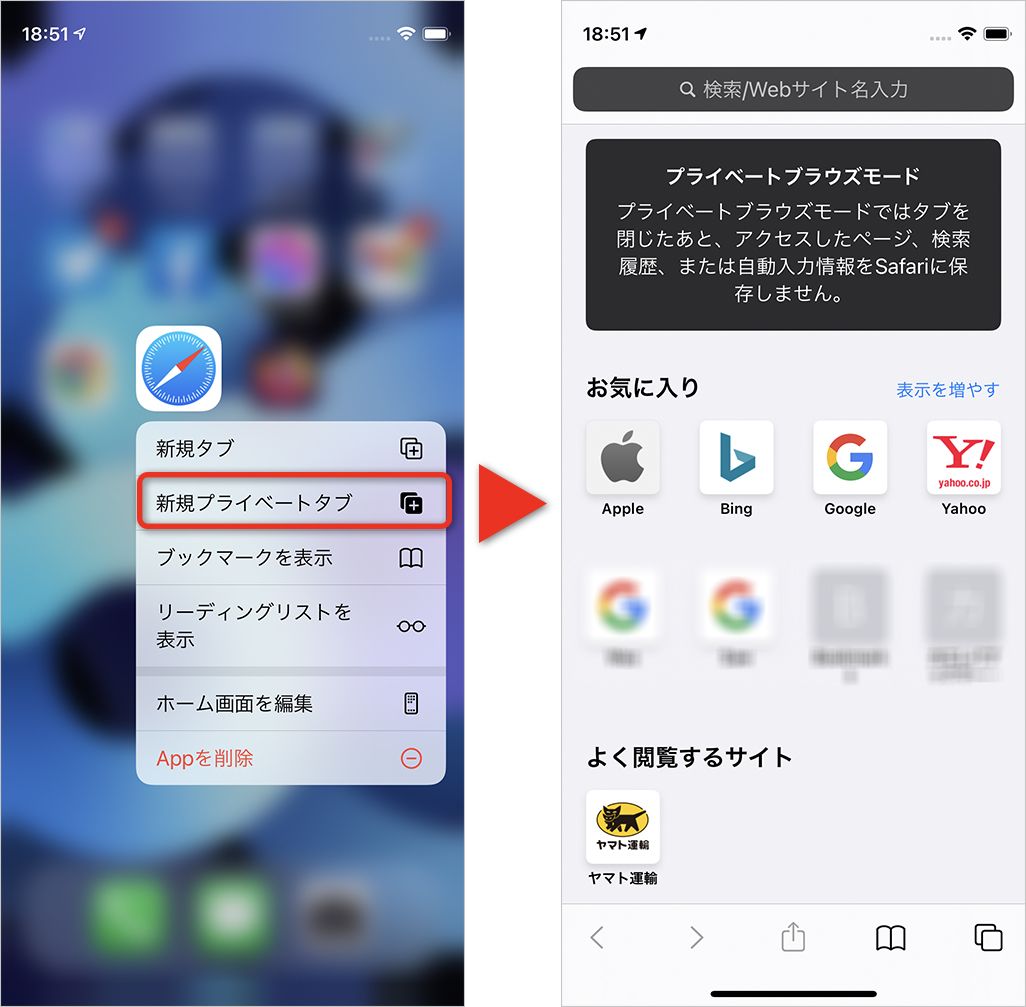
日常的に使いこなすためには、通常モードとプライベートモードを素早く行き来する操作手順の習得が欠かせません。iPhone プライベートブラウズ やり方は、タブ管理画面を経由して直感的に切り替えられる構造になっています。
【プライベートブラウズの起動手順】
1. iPhoneでSafariを起動し、画面右下にあるタブアイコン(四角が2つ重なったマーク)をタップします。
2. 画面下部中央に表示されている「〇個のタブ」または「タブグループ名」の部分をタップします。
3. メニューリストから「プライベート」を選択します。
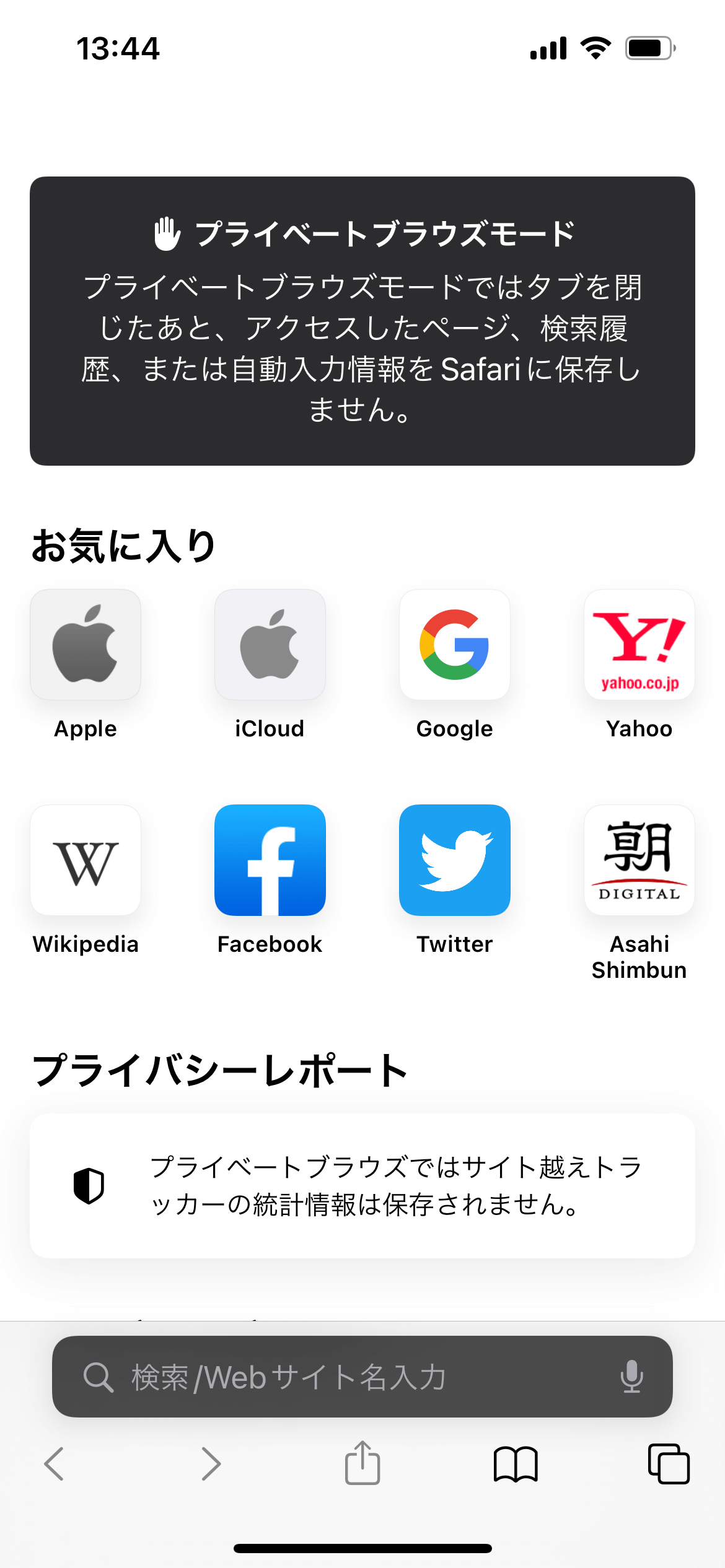
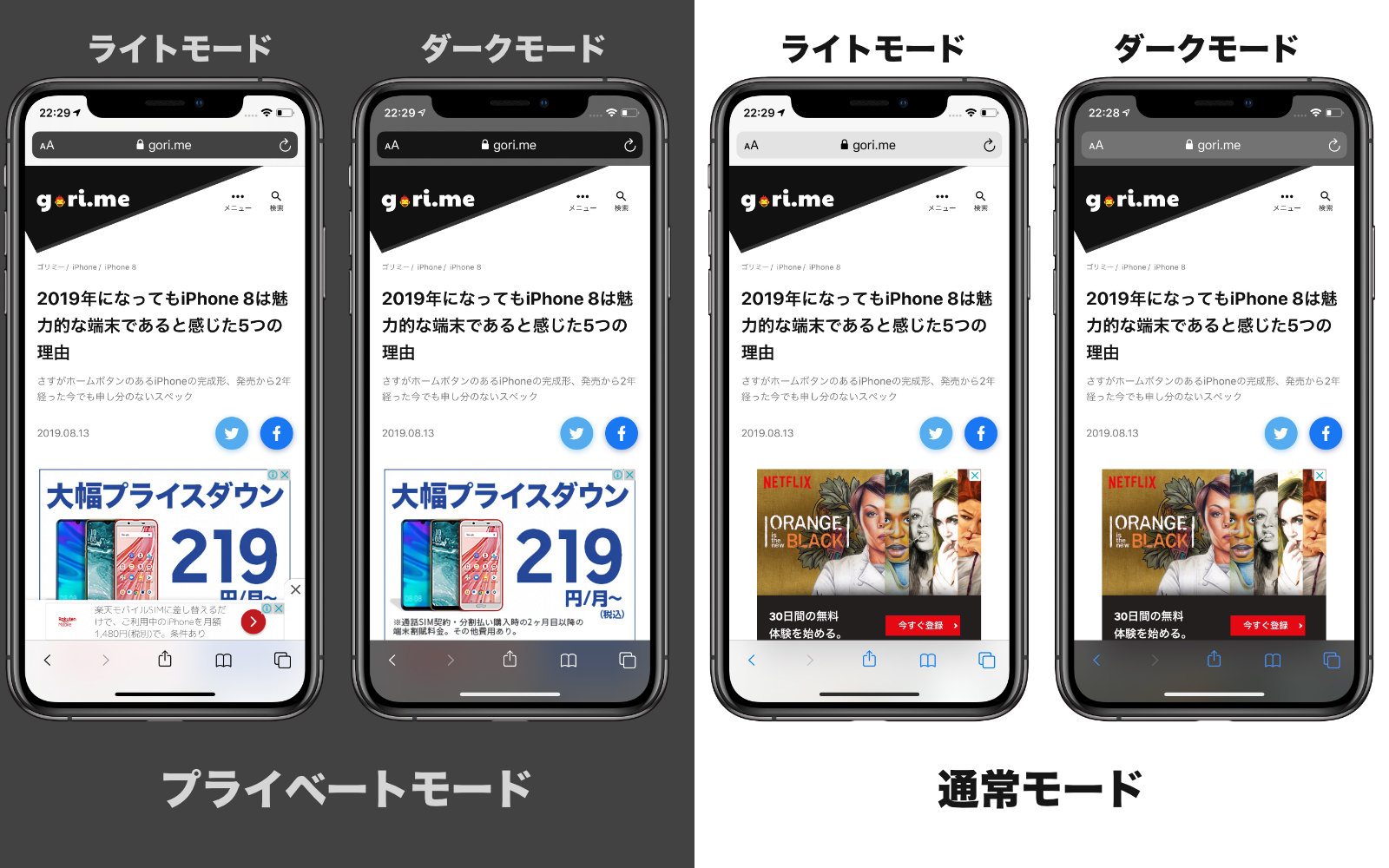
4. 画面左下の「+」ボタンをタップすると、新しいプライベートタブが開きます。背景や検索バーが黒またはダークグレー基調に変化していれば、保護モードが有効になっています。
【プライベートブラウズの消し方・解除手順】
使い終わった後のSafari プライベートモード 消し方 戻し方およびSafari プライベートモード 解除も同様の導線で行えます。
1. 右下のタブアイコンをタップし、開いているプライベートタブの「×」を押してすべて閉じます。
2. 下部中央の「プライベート」と書かれた部分をタップします。
3. Safari タブグループ 切り替え方法を利用して、リスト上部にある「〇個のタブ」など通常モードのグループを選択します。
4. 画面のツールバーが通常の白またはライトグレーに戻り、通常ブラウズ状態へと復帰します。
「ボタンが出ない・消えた」原因を究明|スクリーンタイム制限の解除ステップ
Safariのタブ管理画面を開いても「プライベート」という文字が表示されない、あるいはグレーアウトして選択できない現象が報告されています。このSafari プライベートモード 出ない 原因のほぼ全ては、iOSの保護機能であるスクリーンタイム Webコンテンツ制限にあります。
ペアレンタルコントロール機能によって「成人向けWebサイトを制限」または「許可されたWebサイトのみ」が設定されている場合、システムが有害サイトへの無制限なアクセスを防止するために、履歴の残らないプライベートブラウズ機能を強制的に非表示化する仕様となっています。
【制限解除とボタン復元の手順】
1. iPhoneの「設定」アプリを開き、「スクリーンタイム」を選択します。
2. 「コンテンツとプライバシーの制限」をタップし、パスコードを入力します。
3. 「ストア、Web、マップ、およびその他のコンテンツ」内の「Webコンテンツ」を選択します。
4. 設定を「成人向けWebサイトを制限」から「無制限」に変更します。
5. 再びSafariを起動し直すと、タブ画面の下部に「プライベート」の項目が復活します。
プライバシー強化の最新防衛策|Face IDロックと自己防衛
iOSの機能強化により、プライベートブラウズの安全性は大幅に向上しました。特筆すべきは、Safari プライベートブラウズ Face ID ロック機能の実装です。Safariを開いたままロック画面に移行したり、別アプリに切り替えたりした場合、プライベートタブに戻る際にFace IDやTouch IDによる生体認証が必須となる仕組みです。
これにより、友人に画面を見せたり家族に端末を一時的に渡したりした際でも、開いたままの秘密のタブが勝手に閲覧される事故を物理的に防ぐことが可能になりました。設定アプリ内の「Safari」項目にある「プライベートブラウズをロック解除するためにFace IDを要求」をオンにするだけで即座に適用されます。
【プロの結論】おすすめできる人・過信してはいけない人の判断基準
プライベートブラウズは万能のステルス迷彩ではなく、「端末内の痕跡を消し、ターゲティング追跡を遮断するためのローカルシールド」として捉えるのが本質です。自身の利用環境に合わせて正しく使い分けるための判断基準を提示します。
【積極的に活用すべき人・場面】
・同一端末を家族やパートナーと貸し借りする機会があり、プライベートな検索ログを見られたくない人
・旅行予約やプレゼント購入など、サジェストやリターゲティング広告による事前露見を防ぎたい場面
・ログイン状態を保持せず、一時的に別のWebアカウントでテストログインを行いたい開発者やビジネスパーソン
【プライベートモードを過信してはいけない人・場面】
・社内ネットワークや学校のWi-Fiを利用して、業務外のWebサイトへアクセスしようとしている人(管理者ログに残存)
・完全に匿名でインターネットを利用したい人(VPNやTorなど専用ネットワーク技術の併用が必須)
・あとから閲覧したページをブックマークやお気に入りで振り返る運用を好む人(タブ終了でデータが消失するため)
【safari プライベート モード】に関するよくある質問(FAQ)
Q1:Safariのプライベートモードで一度消えた閲覧履歴は復元できますか?
A1:端末のローカル環境から復元することはできません。プライベートブラウズの履歴はストレージに保存されず一時メモリ上でのみ処理されるため、タブを閉じた段階で完全に破棄されます。バックアップデータからの抽出も不可能です。
Q2:自宅のWi-Fiルーターを見れば、家族に閲覧履歴がバレてしまいますか?
A2:一般的な市販の家庭用ルーターでは、端末ごとの詳細なアクセス履歴を分かりやすく一覧表示する機能は限定的です。ただし、ルーターの管理画面にアクセス権を持つ家族がパケットログやDNSクエリログを詳細に解析できる環境にある場合は、接続先のドメイン名が特定される可能性があります。
Q3:プライベートブラウズを使っているのに項目が消えて戻せません。故障でしょうか?
A3:端末の故障ではありません。多くの場合、iOSの「スクリーンタイム」でWebコンテンツ制限が有効になっていることが原因です。「設定」>「スクリーンタイム」>「コンテンツとプライバシーの制限」>「Webコンテンツ」を「無制限」に変更することで復旧します。
まとめ:プライベートブラウズを正しく使いこなし情報管理を徹底しよう
Safariのプライベートブラウズは、端末内の機密性を担保し、日常的なブラウジング体験をクリーンに保つための優れた機能です。端末の履歴消去と生体認証ロックを適切に組み合わせることで、身近な人間関係におけるプライバシーは確実に守られます。
しかし、ネットワーク通信のレベルでは管理者のログに接続先が残るという技術的制約を忘れてはなりません。ツールの特性と保護の限界を正しく理解し、用途に応じて通常モードやVPN環境と賢く使い分けることが、デジタル社会を安全に渡り歩くための必須リテラシーとなります。 (出典: safari プライベート モード(Yahoo!ニュース))
毎日更新されるトレンド情報を分析・発信中。役立つ裏技やおすすめ情報を分かりやすく紹介します。
