【2026年最新】LINEメンションのやり方完全解説!通知と全員指定
大人数のグループトークや仕事の連絡網において、特定の相手へ確実にメッセージを届けたい時に欠かせないのが「メンション機能」です。メッセージが次々と流れてしまうトークルームでも、相手を名指しして注意を促すことができるため、ビジネスからプライベートまで幅広いシーンで日常的に活用されています。
しかし、便利な一方で「グループ全員をメンションする@All機能を使ったら相手に迷惑がられた」「グループをミュートしている相手にも通知が届いてしまうのか」「1対1トークではなぜ使えないのか」といった疑問やトラブルの声も絶えません。公式発表の仕様データや実際のユーザー利用実態を踏まえ、個別指定から全員メンションのやり方、通知の仕組み、相手にバレる範囲、そしてトラブル時の対処法までを網羅して解説します。
📌 【この記事の重要ポイントまとめ】
- 要点1:個別メンションは入力欄に「@」を打ち込んで対象者を選ぶだけで完了し、複数人や「@All」によるメンバー全員の一括指定も可能。
- 要点2:メンションされたメッセージはグループ内全員に公開され、相手がトークをミュートしていてもメンション専用通知が鳴る仕組みになっている。
- 要点3:通知疲れや心理的ストレスを防ぐため、深夜・早朝の「@All」乱用を避け、必要に応じてアプリ側でメンション通知をオフにする防衛策が有効。
【基本手順】LINE個別メンションのやり方とグループメンションの使い方
グループトーク内で特定の一人、あるいは数名を指定して呼びかけるLINE個別メンションのやり方は、極めて直感的です。基本操作を正しく理解しておくことで、誤送信や意図しない相手へのメンションを防ぐことができます。
公式の使い方ガイドに沿った標準的な操作手順は次の通りです。
- 対象のグループトークまたは複数人トークを開く。
- メッセージ入力欄に半角・全角問わず「@」を入力する。
- キーボード上部にグループ参加メンバーの一覧(候補リスト)が表示されるため、指定したい相手の名前をタップする。
- 入力欄に「@相手の表示名」が青文字で挿入されたら、続けて本文を入力して送信する。
複数のメンバーを同時に指定したい場合は、1人目を選んだ後にスペースを空け、再び「@」を入力して2人目を選択します。これにより、プロジェクトの担当者2〜3名だけに向けた要件伝達がスムーズに行えます。
なお、トークルーム内の過去メッセージから直接メンションをかける方法もあります。相手のアイコンまたは名前をタップするだけで入力欄に自動でメンションタグが挿入されるため、長文が流れた直後のやり取りではこちらの手順が迅速です。
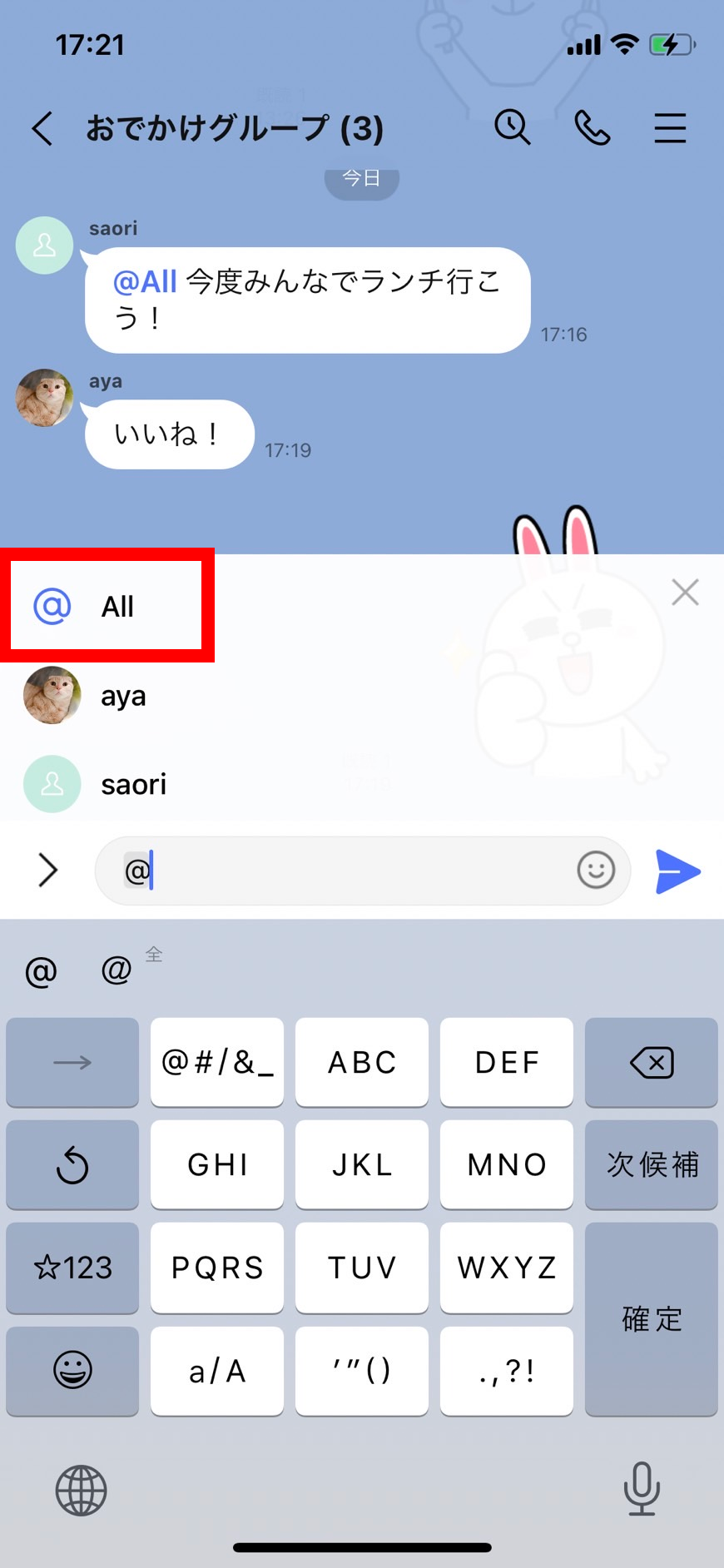
【全員通知】LINEのAllメンション機能と全員メンションのやり方・注意点
大規模なサークル、部活動、PTA、職場の連絡グループなどで威力を発揮するのが、LINEのAllメンション機能です。メンバー一人ひとりを手作業で選ぶことなく、グループ内の全参加者へ向けて一斉に注意喚起を行えます。
LINEメンション全員のやり方は極めて簡単で、メッセージ入力欄に「@」を入力した際、メンバー一覧の最上部に表示される「@All」をタップして送信するだけです。
ただし、この機能には強い伝達力がある反面、運用上のリスクが伴います。編集部が検証した「@All」利用時のメリットとデメリットは以下の通りです。
- 絶大な視認性:グループ参加者全員の画面に「@All」付きの通知が届くため、緊急連絡や全体周知の未読スルーを激減させられる。
- 通知過多による摩擦:トークを通知オフ(ミュート)に設定しているメンバーに対してもメンション通知が届く場合があり、些細な用件で頻繁に使うとグループ内の反感を買うリスクがある。
- 深夜・早朝のトラブル:深夜に「@All」を送信すると、数十人〜数百人の端末が一斉に鳴動・振動する可能性があるため、時間帯への配慮が不可欠。
組織やコミュニティの運営においては、「緊急の安全連絡や締め切り当日の最終告知のみ@Allを許可する」といった事前の合意形成が推奨されます。
LINEメンション通知の仕組みと相手にバレる挙動|通知オフ設定の裏技
メンションを活用する上で最も理解しておくべき核心は、LINEメンション通知の仕組みです。通常のメッセージ送信と何が異なり、どのような画面表示になるのかを把握しておく必要があります。
LINEのシステム上、メンションを受けたユーザーの端末には以下のような特有の挙動が発生します。
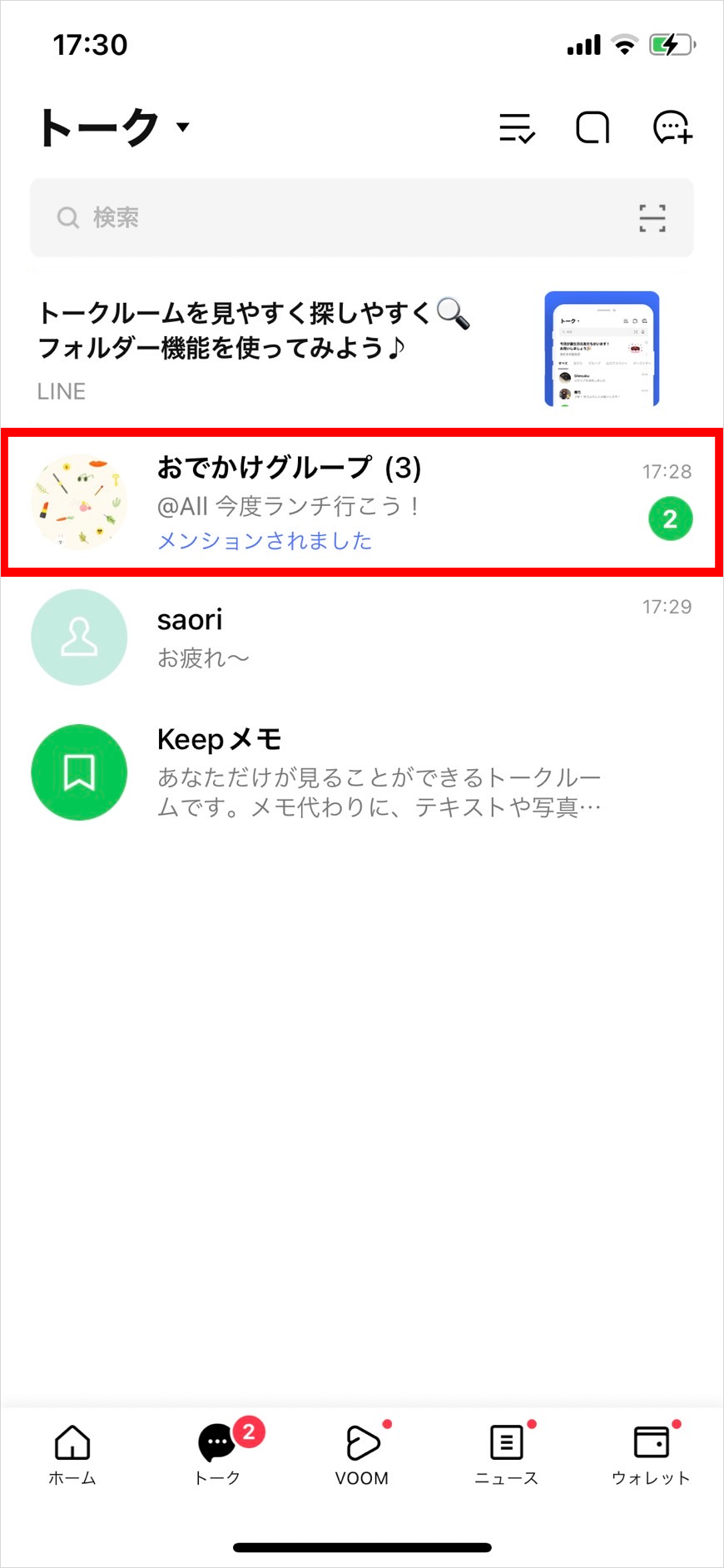
- トーク一覧画面での強調:トークリスト上で、該当グループの横に青文字やバッジで「メンションされました」と明記される。
- プッシュ通知の優先表示:ロック画面やバナー通知に「〇〇さんがあなたをメンションしました」と個別名入りで通知される。
- ミュートの貫通現象:グループトーク自体を「通知オフ」にしていても、アプリの初期設定ではメンション通知のみ個別で届く仕様になっている。
また、知恵袋やSNSで頻繁に見られる疑問として「メンションしたメッセージは他の人に見られないのか?」という点があります。LINEのメンションはグループ参加者全員に公開されます。1対1の「個別チャット(DM)」のような秘匿性はありません。第三者に見られては困るプライベートな内容や機密情報は、グループ内メンションではなく個別の1対1トークで送信するのが鉄則です。
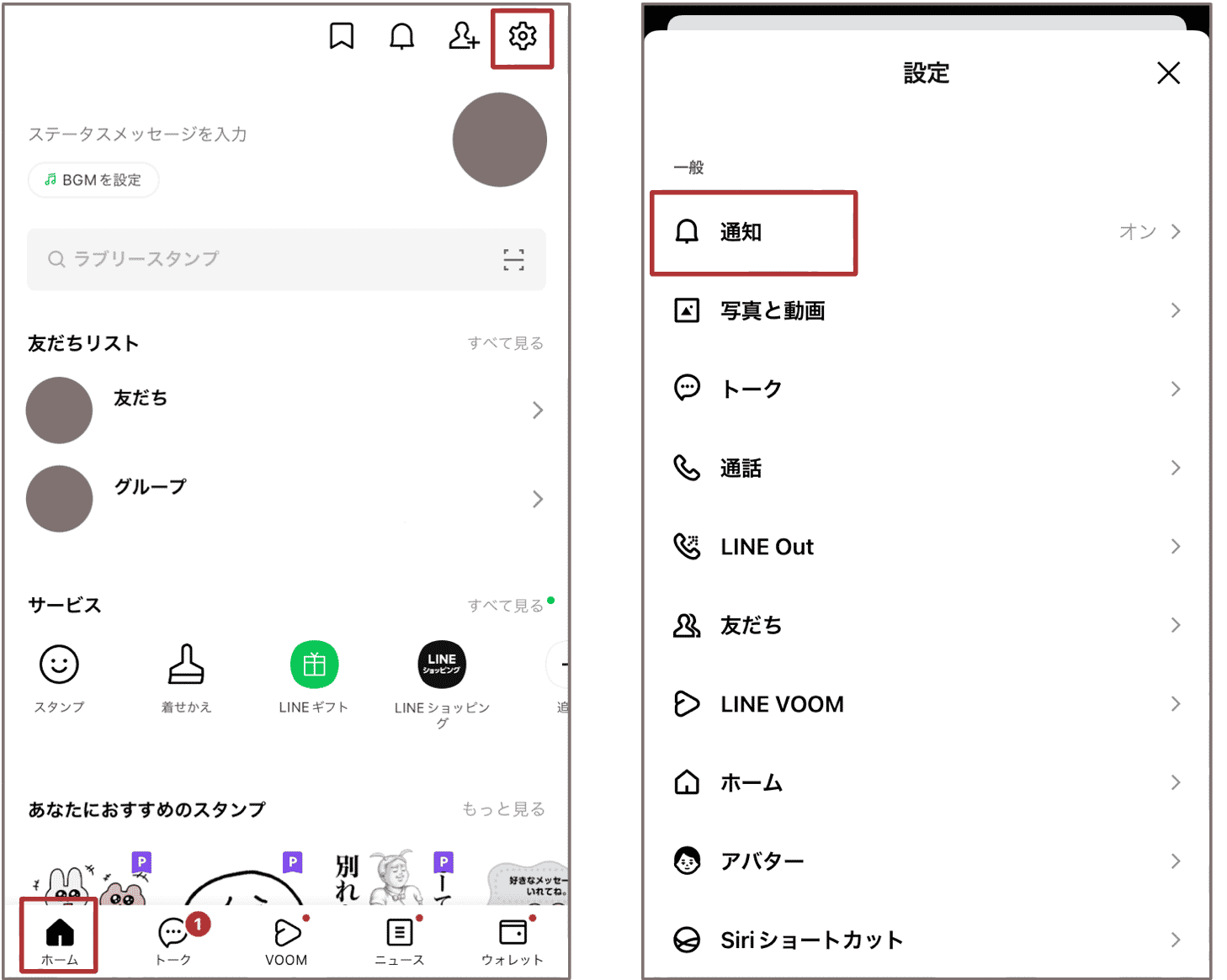
頻繁なメンションによる通知ストレスを回避したい場合は、LINEメンション通知オフ設定を活用しましょう。「ホーム」>「設定(歯車マーク)」>「通知」>「自分へのメンション通知」をオフにすることで、ミュート中のグループからのメンション鳴動を完全に遮断できます。
LINEメンションとリプライの違い|機能比較と使い分けの最適解
LINEにはメンションと似た機能として「リプライ」が存在します。この2つの役割を混同しているユーザーも少なくありません。それぞれの特性を正しく把握することで、グループトークの混乱を未然に防ぐことが可能です。
さらに、オープンチャットにおける仕様の違いも含めた比較データを以下の表にまとめました。
| 機能項目 | メンション(@) | リプライ(返信) | 編集部の見解・使い分け基準 |
|---|---|---|---|
| 主な目的 | 「人(相手)」を指定して呼びかける | 「過去の発言(メッセージ)」に紐付けて返信する | 要件の主軸が「相手へのアクション要求」ならメンション、「会話の文脈維持」ならリプライ。 |
| 全員一括指定 | 「@All」でグループ全員に可能 | 不可(単一の発言のみ指定) | 全員へのアナウンスはメンション固有の強み。 |
| 1対1トークでの利用 | 利用不可(仕様上対象外) | 利用可能(前言の引用に最適) | 個別トークで話題を引用したい時はリプライ一択。 |
| オープンチャット対応 | 専用ニックネームでメンション可能 | 利用可能 | オプチャでも本名が割れる心配なく安全にメンション機能が稼働。 |
LINEオープンチャットのメンション方法についても、基本グループと同様に「@ニックネーム」で実行可能です。オープンチャットでは本アカウントの友だち名ではなく、その部屋専用のプロフィール名が表示されるため、匿名性を保ったまま円滑に会話を誘導できます。
【原因と対処法】LINEメンションできない・名前が出ない理由を総点検
「@を入力してもメンバー一覧が出ない」「相手の名前が青くならない」といったトラブルには、明確なシステム上の原因が存在します。LINEメンションできない原因と対処法を整理しました。
- 1対1の個別トークで入力している:
メンションは複数人トーク、グループトーク、オープンチャット専用の機能です。相手が1人しかいない通常のトークルームでは「@」を入力しても候補リストは表示されません。 - 入力した文字が全角スペース等で分断されている:
「@」の直後にスペースを入れたり、手動で入力した名前に誤字があるとシステムがユーザーとして認識しません。必ずポップアップに表示された候補リストからタップして選択してください。 - 相手がグループを退会している・未参加状態:
招待中のメンバーや、既にトークルームを退出したユーザーはメンション候補一覧に表示されません(LINEメンション名前が出ない理由の代表例)。 - 管理設定による制限(オープンチャット等):
一部のオープンチャットや社内管理アカウントでは、管理者以外の「@All」送信が制限されている場合があります。 - アプリのバージョンが古い:
古いバージョンのLINEを使用している場合、最新のメンション構文やAllメンション機能が正常にレンダリングされないケースがあります。App StoreやGoogle Playから最新版へアップデートを行いましょう。
【実態検証】利用者の生の声とトラブル事例から見るメンションの光と影
大手コミュニティ掲示板やSNS上に寄せられた実態調査データを分析すると、メンション機能がもたらす「利便性」の裏で、少なからぬ「コミュニケーション摩擦」が発生している現実が浮き彫りになります。
実際に報告されている代表的なユーザーの声には、以下のようなものがあります。
- 「休日に会社グループから『@All』が飛んでくると、心臓が跳ね上がるような通知ストレスを感じる」(30代・IT企業勤務)
- 「雑談グループで特定の2人だけが延々とメンションを飛ばし合っていて、通知が鳴り止まず退出したくなった」(20代・大学生)
- 「大事な連絡が埋もれていた時、メンションのおかげで自分のタスクだと気付けたので助かった」(40代・自治体役員)
このように、メンションは「強制的に相手の注意を奪うツール」でもあるため、送信側の配慮が欠かせません。2026年最新LINE便利機能として定着している「ミュートメッセージ送信(相手に通知音を鳴らさずに送る機能)」と組み合わせるなど、受信側の状況を思いやる工夫が求められています。
心理的バウンダリーを守るLINEコミュニケーションの鉄則
【プロの結論】デジタル境界線と適切な利用基準
人間関係の心理学や社会学の観点から見ると、常時接続されたメッセンジャー環境におけるメンションは、相手の「心理的バウンダリー(境界線)」に直接踏み込む行為といえます。過度な呼び出しは相手に「即座に返信しなければならない」という返信義務感や焦燥感を与え、関係性の悪化を招く要因になります。
健全なコミュニケーションを維持するための判断基準は以下の通りです。
【積極的にメンションを活用すべき場面】
- 数十人以上のグループで、特定の担当者に緊急で確認を取りたい時
- タスクの締め切りや集合場所の変更など、見落としが重大な支障をきたす時
- グループ全体の合意形成が必要で、「@All」による周知が公式に認められている時
【メンションを控えるべき・慎重になるべき場面】
- 深夜22時以降〜早朝8時までの時間帯(緊急時を除く)
- グループ内の特定の個人に対する感情的な指摘やプライベートな雑談
- 自分宛てではない第三者同士の会話に割り込む目的での乱用
【line メンション やり方】に関するよくある質問(FAQ)
Q1:1対1の個人トークでもメンションは使えますか?
A1:使えません。メンションは複数人が参加するグループトークやオープンチャット専用の機能です。1対1のやり取りで特定の発言を引用したい場合は「リプライ機能」を利用してください。
Q2:メンションしたメッセージは相手以外にも見られますか?
A2:はい、見られます。メンションはあくまで「特定の相手に向けて注意を促す目印」であり、メッセージ自体はグループに参加している全員の画面に表示されます。秘密のやり取りには個別トークを使用しましょう。
Q3:グループ全員へのメンション(@All)の通知だけを拒否することはできますか?
A3:LINEの設定から「通知」>「自分へのメンション通知」をオフにすることで、ミュート中のグループからの@All通知を含めた鳴動を止めることが可能です。ただし、アプリ内のトーク一覧にはメンションのバッジが表示されます。
Q4:メンションしようとしても相手の名前が候補に出てこないのはなぜですか?
A4:相手がグループにまだ参加していない(招待中)、既にグループを退出している、または入力した文字の直前にスペースが入っていない等の入力ミスの可能性があります。
Q5:オープンチャットでメンションを使うと、本名やLINEのアカウント名がバレますか?
A5:バレません。オープンチャット内ではその部屋専用に設定したプロフィール名でメンションされるため、通常のアカウント情報が相手に知られる心配はありません。
まとめ:適切なメンション活用でスマートな情報伝達を実現しよう
LINEのメンション機能は、情報が錯綜しやすいグループトークにおいて、確実かつ迅速に要件を伝えるための強力なツールです。「@」を入力して対象者を選ぶ個別指定から、グループ全体を動かす「@All」まで、それぞれの仕様と通知の仕組みを正しく把握することで、コミュニケーションの効率は大幅に向上します。
一方で、相手のプライベートな時間や通知環境への配慮を怠ると、思わぬ関係性の悪化を招くリスクも孕んでいます。リプライ機能やミュート送信との賢い使い分けを意識し、お互いにとってストレスのない快適なLINEコミュニケーションを実践してください。 (出典: line メンション やり方(Yahoo!ニュース))
テクノロジーやライフスタイル領域を中心に執筆活動を行っています。趣味は写真撮影と旅行です。
