Instagramウェブ版完全活用術!PC投稿と見るだけ裏ワザ徹底解説

スマートフォンアプリの代名詞ともいえるInstagramですが、PCやタブレットのブラウザからアクセスするWeb版の機能拡張が目覚ましい進化を遂げています。かつては「写真の閲覧専用」と揶揄された時代もありましたが、現在はPCの大画面を活かした投稿作成やダイレクトメッセージ(DM)の送受信、リールの視聴・投稿まで幅広く対応しています。
仕事中のリサーチやクリエイティブ作業、あるいは「スマホのストレージを圧迫したくない」「アプリを入れずにブラウザからサクッと確認したい」というニーズに対し、Web版は非常に強力な選択肢となっています。本稿では、基本機能からアカウントなしでの閲覧実態、ログイントラブルの解決策まで、現場目線で分かりやすく紐解いていきます。
📌 【この記事の重要ポイントまとめ】
- 要点1:Instagramウェブ版はアプリなしでPC・スマホのブラウザからログイン可能であり、写真・リール投稿やDM送信、ストーリー閲覧など主要機能のほとんどを快適に操作できます。
- 要点2:アカウントなしの「見るだけ」利用はセキュリティ強化により制限が増加傾向にあり、足跡が残る条件(ストーリー等)と残らない条件の正しい把握が不可欠です。
- 要点3:ログインできない主な原因はCookieの干渉や二段階認証エラー、拡張機能のブロックであり、適切なブラウザ設定とキャッシュクリアで即座に復旧できます。
【2026年最新】Instagramウェブ版で何ができる?アプリ版との決定的な違い
ブラウザ上で動作するInstagram Web版は、Meta社による継続的なアップデートによってモバイルアプリとの機能差が大幅に縮小しています。特にキーボードを用いたテキスト入力や、デスクトップ上に保存された高解像度データの一括アップロードなど、PC環境ならではの恩恵は計り知れません。
一方で、スマートフォン固有のセンサーやカメラ機能に依存する一部の機能については、依然としてアプリ限定となっている領域も存在します。導入前に把握しておくべき両者の違いを以下の比較表にまとめました。
| 機能項目 | Webブラウザ版(PC/スマホ) | モバイルアプリ版 | 編集部の見解・実用性評価 |
|---|---|---|---|
| 写真・動画の通常投稿 | 完全対応(複数枚選択・編集可) | 完全対応 | 一眼レフ等で撮影したPC内写真の投稿にはWeb版が圧倒的に快適。 |
| リール(Reels)投稿 | 対応(動画アップロード・音源選択) | 完全対応(エフェクト・高度編集) | PC動画編集ソフトで仕上げたMP4を直投稿する運用に最適。 |
| ストーリー投稿 | 閲覧のみ(一部ブラウザで制限付き投稿可) | 完全対応(スタンプ・質問・音楽等) | 閲覧はキーボードの左右キーで軽快に操作可能。投稿はアプリ推奨。 |
| DM(ダイレクトメッセージ) | 送受信・画像添付に対応 | 完全対応(音声・ビデオ通話含む) | 長文の返信や顧客対応など、キーボード入力の恩恵が大きい。 |
| ライブ配信(視聴・配信) | 視聴対応 / 配信は外部ソフト連携等 | 視聴・直接配信ともに完全対応 | 大画面でのコメント閲覧・同時視聴においてWeb版が優位。 |
このように、日常的な情報発信やメッセージのやり取りであれば、Web版単体でも十分に完結できる水準に達しています。

Instagramブラウザ版で「見るだけ」は可能?アカウントなし利用の真実と足跡の仕組み
ネット上では「アカウント登録なしでインスタをこっそり見る裏ワザ」といった情報が散見されます。しかし、Meta社のプライバシー保護およびボット対策強化により、2024年から2026年にかけてアカウント非ログイン状態への閲覧制限は極めて厳格化されました。
実際、ログインせずに公開プロフィールのURL(https://www.instagram.com/ユーザー名/)を直接開いた場合、最初の数スクロールや数枚のサムネイル表示こそ可能なものの、即座にログイン促進のポップアップ(通称「ログイン壁」)が表示され、操作が遮断されます。
アカウントなしでの閲覧や足跡(閲覧履歴)に関する実態は次の通りです。
- 通常投稿(フィード・リール)の閲覧:ログイン状態であっても、他人のフィード投稿やリール動画を見ただけで相手に「誰が見たか」が通知される足跡機能はありません。
- ストーリーの閲覧:ログインした状態でストーリーを開くと、アプリ版と同様に必ず閲覧者リストに自分のアカウント名が残ります。足跡をつけずに閲覧したい場合は、サブアカウント(別名義の専用アカウント)を作成してアクセスするのが最も確実です。
- 外部ビューワーサイトの危険性:ログインなしで閲覧できると謳う非公式の外部サイト(imginnやDumporなど)は、Meta社のAPI仕様変更による閉鎖が相次いでいるほか、悪質な広告や個人情報抜き取りのリスクが指摘されています。安易な利用は避けるのが賢明です。
PCからサクサク投稿!Instagramウェブ版の写真・リール投稿方法と活用テクニック
Webブラウザ版からの投稿手順は、直感的で非常にシンプルです。Google Chrome、Safari、Microsoft Edgeなど主要なモダンブラウザであれば、特別な拡張機能を導入することなく数ステップで完了します。
- ブラウザでInstagramにアクセス:左側のサイドナビゲーションメニューから「作成(+アイコン)」をクリックします。
- メディアの選択:画面中央に表示される「コンピュータから選択」を押すか、投稿したい写真・動画ファイルをドラッグ&ドロップします。10枚までの複数枚カルーセル投稿にも対応しています。
- アスペクト比とフィルタの調整:元サイズ(オリジナル)、1:1(正方形)、4:5(縦長)、16:9(横長)からアスペクト比を選択し、明るさやコントラストの微調整を行います。
- キャプションと詳細設定:キーボードでテキストを入力し、ハッシュタグ(#)や位置情報、タグ付けを設定します。長文キャプションの作成や改行の調整は、スマートフォンよりも圧倒的にストレスなく作業できます。
- 「シェア」をクリック:右上のシェアボタンを押せば、即座にフィードおよびリールへ公開されます。
動画ファイルをアップロードした場合は自動的にリール投稿のインターフェースに切り替わり、カバー写真のフレーム選択やキャッチコピーの設定もPC画面上でスムーズに完結します。

DM送信からストーリー閲覧・日本語設定まで!Web版の便利機能を使いこなす
Web版ならではの操作感を知ることで、日々のブラウジング効率は劇的に向上します。特に活用頻度の高い3つの機能について解説します。
1. キーボードで快適にやり取りする「DM送信」
左メニューのメッセージアイコンをクリックすると、左側にスレッド一覧、右側にチャット画面が展開する2カラム構成で表示されます。タイピングによる高速返信はもちろん、PC内のPDFファイルや画像データを直接ドラッグして送信できるため、ビジネスの問い合わせ対応やコラボレーションのやり取りにおいて絶大な威力を発揮します。
2. キーボードショートカットで進める「ストーリー閲覧」
フィード上部に並ぶストーリートレイをクリックすると、全画面モーダルでストーリーが再生されます。この際、キーボードの「←」「→」キーを押すだけで前後のストーリーへ瞬時にスキップ可能です。マウスでクリックし続ける必要がなく、テンポよく情報をインプットできます。
3. 英語表記になってしまったときの「日本語設定」手順
海外サイトへのアクセス後やキャッシュクリア後に、画面全体のメニューが「Home」「Explore」「Messages」など英語表記に切り替わってしまうケースがあります。日本語に戻す手順は以下の通りです。
- 左下の「More(その他・三本線アイコン)」をクリックし、「Settings(設定)」を開く。
- 設定メニュー内にある「Language(言語)」を選択。
- 言語一覧から「日本語」を選択すると、ページが自動リロードされて日本語表記に戻ります。
インスタグラムPC版でログインできない理由と即効対処法
「ブラウザからInstagramにログインしようとしても画面が真っ白になる」「パスワードを入力してもエラーが繰り返される」というトラブルは、サポートコミュニティでも頻繁に報告される問題です。その主な要因と具体的な対処手順を整理しました。
- ブラウザのCookieとキャッシュの蓄積:過去のセッション情報が破損していると認証エラーが発生します。ブラウザの履歴削除メニューから「キャッシュされた画像とファイル」および「Cookie」を削除して再試行してください。
- 広告ブロック等の拡張機能(アドオン)の干渉:プライバシー保護プラグインやコンテンツブロッカーが、Instagramの認証スクリプトを遮断している場合があります。一時的に拡張機能を無効化するか、シークレットウィンドウ(プライベートブラウズ)でログインを試すのが効果的です。
- 二段階認証(2FA)コードが届かない:SMS認証の遅延が発生している場合、Meta AuthenticatorやGoogle Authenticatorなどの認証アプリで生成された6桁のコードを使用するか、アカウント作成時に発行された「バックアップコード」を入力することで即座にログイン可能です。
- 不審なアクセス判定による一時的ロック:普段と異なるIPアドレスやVPN経由で接続した場合、セキュリティ検知によってアクセスが制限されることがあります。VPNを切断した上で、登録メールアドレス宛に届く本人確認リンクから認証を完了させてください。
【実態検証】利用者の生の声と現場目線で見えたリアル
ITメディアの編集現場や企業のSNSマーケティング担当者、さらには個人ユーザーの声を検証すると、Web版Instagramの評価は用途によって明確に分かれています。
デザイナーや広報担当者からは、「PhotoshopやCanvaで作成したバナー画像をスマホに転送する手間がゼロになり、作業時間が約40%削減された」「長文の告知文やキャンペーン規約の誤字脱字チェックが大画面で格段にやりやすくなった」という絶賛の声が寄せられています。一方で、「ストーリーの細かなアニメーションスタンプや音楽の埋め込みがWeb版単体では完結しない」といった、クリエイティブ作成面での割り切りを求める意見も根強く存在します。
【プロの結論】おすすめできる人・慎重になるべき人の判断基準
情報空間との健全な距離感(デジタルウェルビーイングや心理的バウンダリー)の観点からも、Web版の活用は非常に有益なアプローチとなり得ます。
- Web版の活用が強くおすすめできる人:
- PC作業がメインで、業務効率化や長文のDM対応を行いたいクリエイター・広報担当者
- スマートフォンの通知に集中力を奪われたくなく、PCを開いた時だけ決まった時間に巡回したい人
- スマホのストレージ容量をアプリで圧迫させたくないミニマリスト志向のユーザー
- アプリ版をメインに据えるべき人:
- フィルターやGIFスタンプを駆使して日常のストーリーをリアルタイム投稿したい人
- インスタライブの配信をスマートフォン1台で手軽に行いたい人
- プッシュ通知を即座に受け取り、リアルタイムなコミュニケーションを最優先したい人
【instagram ウェブ 版】に関するよくある質問(FAQ)
Q1:スマホのSafariやChromeからアプリを開かずにWeb版を利用できますか?
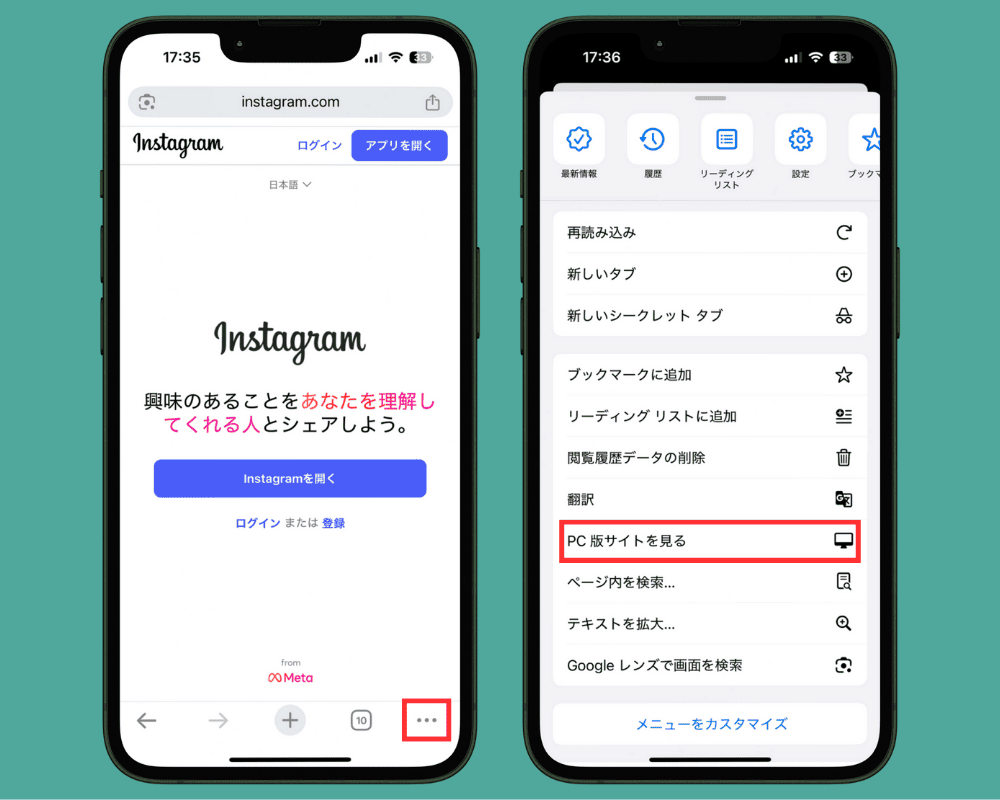
A1:利用可能です。通常、スマホのブラウザでリンクをタップするとアプリが自動起動しますが、URLを長押しして「新規タブで開く」を選択するか、ブラウザの設定で「デスクトップ用Webサイトを表示」に切り替えることで、アプリを開かずにブラウザ上でInstagramを利用できます。
Q2:PCのウェブ版からストーリーを見る際、相手に閲覧がバレることはありますか?
A2:ログインした状態でストーリーをクリックして閲覧した場合、アプリ版と同様に相手の足跡リスト(閲覧者一覧)にアカウント名が表示されます。通常投稿やリールの閲覧であれば足跡は残りません。
Q3:Web版で複数アカウントの切り替えは可能ですか?
A3:可能です。画面左下のプロフィールアイコン横にあるメニューから「アカウントを切り替える」を選択し、事前に別アカウントを追加登録しておくことで、ログアウトすることなくワンクリックでアカウントの切り替えが行えます。
Q4:PC版からリールを投稿する際、使用できる動画の形式や時間に制限はありますか?
A4:一般的なMP4またはMOV形式の動画ファイルに対応しており、推奨解像度は1080×1920ピクセル(アスペクト比9:16)です。最長15分までの動画をアップロードしてリールとして公開できます。
Q5:外部サイトを使わずに完全に匿名で他人の投稿を見る方法はありますか?
A5:個人を特定できる情報(本名・電話番号・連絡先連携など)を一切紐付けずに作成した「閲覧専用のサブアカウント」を用意するのが最も安全です。非公式の閲覧サイトはセキュリティリスクが高いため推奨されません。
まとめ:Instagramウェブ版を賢く使い分けてデジタルライフを快適に
Instagramウェブ版は、単なるアプリの代替手段にとどまらず、PC環境ならではの作業効率と大画面の視認性を兼ね備えた優れたツールへと成熟しました。写真やリールの投稿、長文のDM作成といったクリエイティブワークはWeb版で行い、移動中の気軽な閲覧やストーリー投稿はアプリで行うといった「ハイブリッドな使い分け」こそが、最も快適なSNS運用のスタイルです。
仕様の進化やセキュリティ仕様を正しく理解し、自身のライフスタイルや業務フローに合わせてInstagramウェブ版を有効活用してください。 (出典: instagram ウェブ 版(Yahoo!ニュース))
テクノロジーやライフスタイル領域を中心に執筆活動を行っています。趣味は写真撮影と旅行です。
