パワポを縦にする設定はどこ?1枚だけ縦向きにする裏ワザと2026最新手順
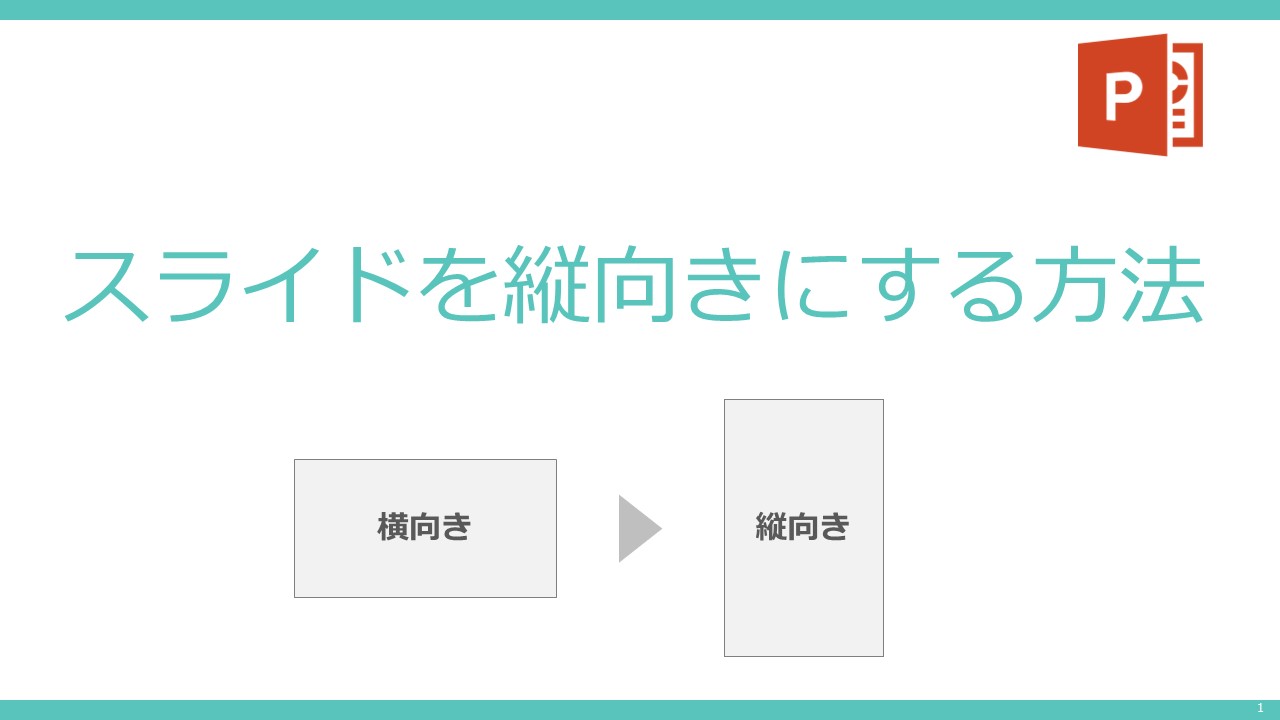
企画書の作成やイベント用チラシ、ポスター、スマートフォン閲覧を前提とした縦型レポートなど、PowerPoint(パワーポイント)で「スライドを縦向きにして使いたい」という場面は急増しています。しかし、いざ設定しようとすると「どこから変更すればいいのか分からない」「特定の1枚だけを縦にしたいのに全体の向きが変わってしまう」と頭を抱えるビジネスパーソンは少なくありません。
PowerPointは長年、横型スライド(16:9や4:3)でのプレゼンテーションを主目的として設計されてきたため、縦向き設定や縦横の混在には特有の仕様と回避テクニックが存在します。本稿では、2026年最新版のインターフェースに基づき、スライド全体を縦にする基本手順から、実務で重宝される「1枚だけ縦にする裏ワザ」、印刷エラーを防ぐ実務ノウハウまで徹底的に解説します。
📌 【この記事の重要ポイントまとめ】
- 要点1:全体を縦にするには「デザイン」タブの「スライドのサイズ」から「ユーザー設定」を開き、印刷目的に応じた正確な寸法(A4縦:210×297mmなど)を指定する。
- 要点2:1つのファイル内で縦横を混在させる標準機能はないが、「リンク機能(別ファイル連携)」または「スライド画像埋め込み」を活用すればシームレスな縦横混在プレゼンが可能。
- 要点3:印刷時の端切れやレイアウト崩れを防ぐには、「最大化/サイズに合わせて調整」の選択基準とプリンタードライバーの給紙向き設定を正しく一致させる必要がある。
【2026年最新】パワポ全体を縦向きにする基本設定とA4サイズ変更手順
まずは、プレゼンテーション全体の向きを縦に変更する基本操作を押さえましょう。Office 365および最新のPowerPoint 2026環境では、リボンの配置やダイアログの挙動が洗練されていますが、根本的な変更ルートはシンプルです。
具体的なパワーポイント2026最新設定手順は以下の4ステップで完結します。
- 上部リボンメニューから「デザイン」タブをクリックする。
- 右端にある「スライドのサイズ」を選択し、ドロップダウンメニューから「ユーザー設定のスライドのサイズ」(または「スライドのサイズと向き」)を開く。
- 表示されたダイアログボックス内の「スライドの向き」項目で「縦」にチェックを入れる。
- 「スライドのサイズ指定」プルダウンから希望の用紙規格(「A4 210×297 mm」など)を選択し、「OK」をクリックする。
ここで多くのユーザーが戸惑うのが、OKボタンを押した直後に表示される「最大化」と「サイズに合わせて調整」の二者択一ウィンドウです。すでにテキストボックスや図形を配置している既存ファイルの場合、この選択を誤るとレイアウトが大きく崩れてしまいます。
新規作成時や白紙の状態であれば「最大化」を選んで問題ありません。しかし、すでに横向きで作成したコンテンツが配置されている場合は、要素がスライド外にはみ出るリスクを抑えるために「サイズに合わせて調整」を選択するのが安全です。ただし、どちらを選んでもアスペクト比の変更に伴う再配置作業は発生するため、パワポ スライド 縦向き 設定は資料作成の一番最初に行うのが鉄則です。

実は知らない人が多い「1枚だけ縦にする裏ワザ」|縦横混在を可能にする2大テクニック
「普段のプレゼン資料は横向きだが、中盤の財務諸表や縦長アンケート結果の1枚だけ縦向きで表示したい」「縦横両方のスライドをひとまとめにしてプレゼンを進行したい」という要望は現場で頻繁に聞かれます。しかし、Microsoft PowerPointの基本仕様では、1つのプレゼンテーションファイル(.pptx)内でページごとに異なる向きを設定することはできません。
この制約を突破し、実務でスムーズにパワポ 1枚だけ縦にする裏ワザとして定評のある2つの解決策を詳しく解説します。
裏ワザ1:プレゼン本番を止めない「リンク機能」による縦横混在作成方法
スライドショーの上映中にシームレスに縦向きスライドへ切り替える最もスマートな手法が、パワポ 一部だけ縦にする リンク機能を活用した別ファイル連携です。大手コンサルティングファームや登壇慣れしたエディターも活用している実績あるアプローチです。
- 縦向き専用の別ファイルを作成する:縦にしたい1枚(または複数枚)だけを別個のPowerPointファイルとして縦向き設定で作成・保存する(例:「添付_縦スライド.pptx」)。
- 元ファイルにリンクを設定する:メインの横向きファイル上で、縦スライドへ遷移させたい文字や図形を選択し、右クリックから「リンク」(または「挿入」タブの「リンク」/「動作」)を選択する。
- 保存先ファイルを指定する:「既存のファイルまたはWebページ」から、先ほど作成した縦向きファイルを選択する。
- 縦スライド側に戻りリンクを設置する:縦向きファイルの末尾にも同様のリンクを配置し、メインファイルの「次のスライド」へ戻る設定をしておく。
この設定を行うことで、スライドショー実行中にオブジェクトをクリックするだけで、聴衆に別ファイルを開いた違和感を与えることなく、瞬時に縦型スライドへ画面が切り替わります。これが現行仕様における最も確実なパワーポイント 縦横混在 作成方法です。
裏ワザ2:オブジェクト挿入による「疑似縦型スライド」の作成
印刷やPDF配布がメインで、スライドショーを行わない場合は、横向きスライドの中央に「縦長に見立てた白背景の四角形」を配置し、その上にコンテンツをレイアウトする手法が有効です。あるいは、縦向きで作成した別スライドをPNG画像として高解像度エクスポートし、横スライドの中央に貼り付けることで、視覚的に縦型ドキュメントを配置した構成を1ファイル内で完結できます。
【徹底比較】パワポ縦向き運用の手法別メリット・デメリット一覧
縦向きスライドの作成には複数のアプローチが存在し、利用目的(プロジェクター投影、紙印刷、PDF配布など)によって選ぶべき最適解が異なります。それぞれの特徴と適用シーンを比較表にまとめました。
| 手法・設定方式 | 詳細・設定内容 | 適した利用シーン | 編集部の見解・評価 |
|---|---|---|---|
| ファイル全体を縦設定 | デザイン > スライドのサイズから全ページを一括で縦向きに設定 | A4縦チラシ、ポスター、スマホ向け縦読みレポート | 設定ミスが起きにくく、印刷・DTP用途では最も確実な基本形式。 |
| ハイパーリンク連携 | 横ファイルと縦ファイルを別作成し、リンク機能で相互ジャンプ | モニターやスクリーンを使った対面・オンラインプレゼン | プレゼン上映時の実用性は最高峰。ただしファイル移動時のリンク切れに注意が必要。 |
| PDF統合手法 | 横ファイルと縦ファイルをそれぞれPDF化し、Acrobat等で1冊に結合 | 電子配布用の企画書、クライアント提出用ドキュメント | 閲覧環境を選ばず、最もビジネス上のトラブルが少ない推奨ワークフロー。 |
| 画像・オブジェクト配置 | 横スライド内に縦長比率の図形や画像パーツを配置して見せる | 簡易的な補足資料、横スライド内でのスマートフォン画面モックアップ | 手軽だが、印刷時に余白が広くなり一覧性が低下するため用途が限定される。 |

【実態検証】ビジネス現場で起きる「縦向きにできない」トラブルと印刷エラーの正体
実務の現場では「設定画面を開いたのに縦向きにできない」「印刷すると左右に広大な余白ができたり端が切れたりする」といったトラブルが日常的に発生しています。これらはツールのバグではなく、仕様の理解不足とプリンター連携の不一致が原因です。
1. 「パワポ 縦向き できない」と錯覚する原因と対処
設定メニューが見つからない場合、主に以下の3つの要因が考えられます。
- Web版(PowerPoint for the Web)の機能制限:ブラウザ上で動く無料Web版PowerPointは、デスクトップアプリ版に比べて機能が簡略化されており、バージョンによってはスライドの詳細なユーザーサイズ変更が制限されているケースがあります。確実な設定にはデスクトップ版アプリを使用してください。
- スライドマスターの編集ロック:社内共通テンプレートなどでスライドマスターが強固に保護されている場合、通常画面からの向き変更がブロックされることがあります。「表示」タブの「スライドマスター」からマスター構造を確認する必要があります。
2. チラシ・ポスター印刷で端が切れる「用紙サイズ設定の罠」
チラシやポスター作成で頻発するのが、パワポ A4縦 サイズ変更時の実寸法ズレです。PowerPointの初期プリセットにある「A4(210×297 mm)」を選択すると、システム内部でスライド寸法が「19.05×27.52 cm」などの縮小比率で自動設定されてしまう仕様が存在します。
ネット印刷(ラクスルやグラフィック等)や業務用複合機で等倍出力を行う際は、デザイン スライドのサイズ ユーザー設定において、手動で「幅:21.0 cm」「高さ:29.7 cm」とミリ単位で数値を直接入力してください。このひと手間を怠ると、入稿時のリジェクトや余白の予期せぬズレを招くことになります。
また、パワーポイント 縦向き 印刷設定では、PowerPoint側の「スライドの向き:縦」と、プリンタープロパティ側の「用紙の向き:縦」が合致しているかを必ずプレビューで確認する習慣をつけてください。
【一般に知られていない盲点】縦向きパワポをプレゼンで使う際のリスクと視覚心理
縦向きスライドは、チラシ作成やスマートフォンの縦スクロール閲覧には非常に適していますが、一般的なプロジェクターやPCモニターで上映するプレゼンにおいては、視覚認知上の明確なデメリットが存在します。
現代の標準的なディスプレイ比率である「16:9」の横長画面に縦長スライド(3:4やA4縦)を全画面表示すると、画面の左右およそ50%以上が黒い無駄スペース(ピラーボックス)で埋め尽くされます。その結果、肝心のスライド表示領域が大幅に縮小し、文字が極端に小さくなって視認性が著しく低下します。
人間の視覚認識は横方向への視線移動に最適化されているため、縦長にぎっしり詰め込まれた文字情報は認知負荷を高め、聞き手の集中力を奪う要因になり得ます。「縦向きにする目的」が紙配布や個別端末閲覧なのか、それとも大画面プレゼンなのかを明確に峻別することが不可欠です。
【プロの結論】縦向きパワポを採用すべきケース・避けるべきケースの判断基準
業務効率と伝達力を最大化するために、エディターが提唱する採用・回避の判断基準は以下の通りです。
【縦向きパワポを積極的に採用すべきケース】
- 社内掲示ポスター・イベントチラシの制作:Illustrator等の専門ソフトを使わず、社内で誰でも修正可能な販促物を作る場合(パワポ 縦向き チラシ ポスター作り方の基本)。
- スマートフォン・タブレットでの閲覧専用資料:PDF化してモバイル端末で片手スクロールしながら読ませる営業パンフレットやホワイトペーパー。
- A4縦の紙提出が義務付けられている企画書・稟議書:印刷してバインダーに綴じる前提のドキュメント。
【縦向きパワポを避けるべき(横向きを維持すべき)ケース】
- 役員会議やセミナーなど、大画面・プロジェクター投影を行うプレゼン:画面占有率が下がり、説得力が半減します。
- オンライン商談(ZoomやTeamsでの画面共有):参加者のモニターの大半が横型であるため、視覚的なインパクトを著しく損ないます。
【パワポ 縦 に する】に関するよくある質問(FAQ)
Q1:スライドの向きを途中で横から縦に変えると、配置していた図形や文字はどうなりますか?
A1:スライドの縦横比が変わるため、既存のテキストボックスや画像は位置がズレたり比率が崩れたりします。ダイアログで「サイズに合わせて調整」を選択すれば枠内に収まるよう自動調整されますが、微調整は必須です。スライドの向きは必ず「作成開始前の白紙状態」で設定することを強くおすすめします。
Q2:1つのファイル内に縦と横のスライドを混在させる公式機能は今後追加されますか?
A2:2026年現在のMicrosoft 365環境においても、1ファイル内での縦横混在はサポートされていません。これはスライドマスターの構造的設計による制約です。プレゼン上映時は「ハイパーリンク機能による別ファイル呼び出し」、配布用資料は「PDF変換後の結合」が業界標準の代替策となっています。
Q3:Mac版のPowerPointでも同じ手順で縦向きに設定できますか?
A3:はい、ほぼ同一の手順で変更可能です。上部の「デザイン」タブから「スライドのサイズ」をクリックし、「ページ設定」を選択します。表示された設定画面の「スライドの向き」で「縦」を選択し、幅と高さを指定してください。
Q4:A4縦でチラシを作って家庭用プリンターで印刷すると白フチが出ます。消せますか?
A4:一般的なプリンターは紙送り機構のために周囲数ミリの余白(マージン)を必要とします。白フチを完全に消したい場合は、プリンター側のプロパティ設定で「フチなし印刷」を有効にするか、ネット印刷等の断裁対応サービスを利用してください。
まとめ:縦向きパワポをマスターして資料作成と印刷の生産性を最大化する
PowerPointにおける「縦向き設定」は、リボンの「デザイン」タブから数クリックで簡単に実行できる基本機能です。しかし、用紙規格の正確な寸法設定や、「1枚だけ縦にしたい」という現場ニーズへのリンク機能による対応、さらには投影用と印刷用の使い分けなど、実践的な知識の有無で資料の仕上がりと業務効率には決定的な差がつきます。
プレゼン資料、印刷用チラシ、モバイル向けレポートなど、最終的な出力先と閲覧者の視覚体験に合わせて最適な設定を選び、洗練されたドキュメント作成に役立ててください。 (出典: パワポ 縦 に する(Yahoo!ニュース))
最新のトレンドや話題のニュースをわかりやすく解説するWebライターです。読者の皆様に役立つ情報を日々お届けしています。
