インストールとダウンロードの違いは?どっちが先か仕組みと容量を解説
スマートフォンやパソコンを操作している際、何気なく目にする「ダウンロード」と「インストール」という2つの用語。日常的に使っているものの、「実はどっちが先なのか曖昧」「スマホでアプリを入れる時、内部で何が起きているのか分からない」と疑問を抱く方は少なくありません。似たような文脈で使われるため混同されがちですが、技術的な役割や端末への影響は根本から異なります。
この2つの処理の違いを把握していないと、「通信制限にかかってしまった」「端末のストレージ容量がいつの間にか圧迫されている」「不要なソフトを消したつもりなのにゴミデータが残り続ける」といったトラブルに見舞われる原因になります。ネットワーク通信の観点と端末内部の動作プロセスの両面から、その決定的な違いと正しい扱い方を詳細に解説します。
📌 【この記事の重要ポイントまとめ】
- 要点1:処理の順序は「ダウンロードが先でインストールが後」。ダウンロードはデータの手元への保存、インストールは端末で使える状態にする組み込み処理を指す。
- 要点2:ダウンロードは「データ通信量」を消費し、インストールは「ストレージ容量(空き容量)」を本格的に消費・展開する。
- 要点3:スマホでは2つの工程がワンタップで自動実行されるため混同しやすいが、PCやアプリ管理ではアンインストールとファイル削除の違いを含めた正確な理解が不可欠。
【結論】インストールとダウンロードの違いをわかりやすく解説|どっちが先?
日常生活の例えを用いると、この2つの関係性は一目瞭然です。ダウンロードとは「ネット通販で注文した荷物(組み立て家具の部材キット)を自宅の玄関に届けてもらう行為」であり、インストールとは「届いたダンボールを開封し、家具を組み立てて部屋の所定の位置に設置して使える状態にする行為」に相当します。
したがって、処理の順番は必然的に「ダウンロードが先、インストールが後」となります。届いていない荷物を組み立てることはできないのと同様に、インターネット上にあるプログラムファイルを端末内に手元へ引き込まない限り、端末へ組み込む作業は開始できません。
専門的な定義において、ダウンロードとは仕組みとして「インターネット上のサーバーに保管されているファイルデータを、ローカル端末(PCやスマホ)に転送・保存する通信プロセス」を指します。一方、インストールとは意味として「端末内に取り込んだプログラムファイルを解凍・展開し、OS(Windows、macOS、iOS、Androidなど)のシステム上で正しく動作するように登録・設定する初期化処理」を意味します。
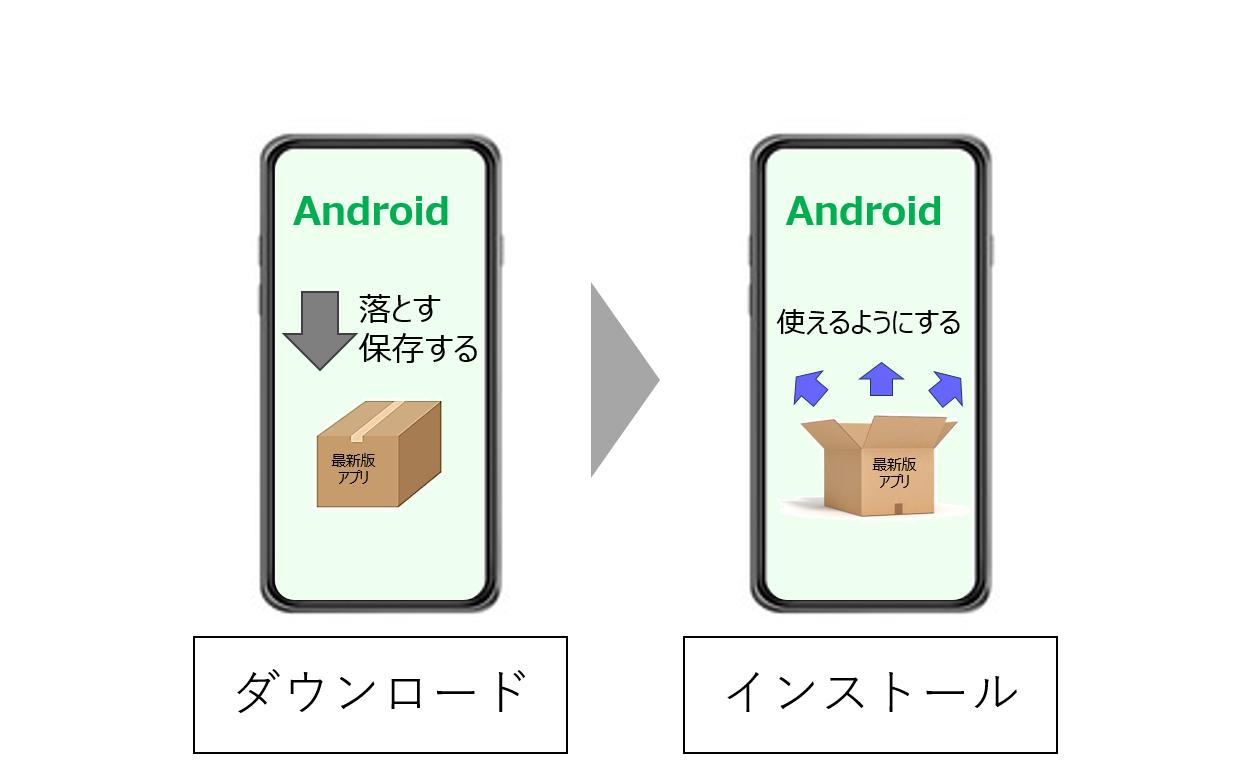
徹底比較で見るデータ通信量とストレージ容量への決定的な影響
端末のパフォーマンスや毎月の通信料金を管理する上で、ストレージ容量とデータ通信量の違いを明確に区別しておく必要があります。ダウンロードとインストールの各フェーズにおいて、どのリソースがどのように消費されるのかを整理したものが以下の比較データです。
| 項目 | ダウンロード(Download) | インストール(Install) | 編集部の見解・評価 |
|---|---|---|---|
| 主な役割 | 外部サーバーから端末へのデータ取得・受信 | 取得したデータを端末OSへ組み込み・設定 | 通信とシステム設定という明確な分業構造 |
| 消費リソース | データ通信量(ギガ)+一時的なストレージ | 端末の本体ストレージ容量+CPU/メモリ負荷 | 容量不足エラーはインストール段階で頻発 |
| ネット接続 | 必須(オフラインでは実行不可) | 基本不要(スタンドアロンで実行可能) | 近年のアプリは追加通信を伴う場合あり |
| 対義語・逆の操作 | アップロード(端末からサーバーへ送信) | アンインストール(システムからの除去) | 操作を取り消す際の対象レイヤーが異なる |
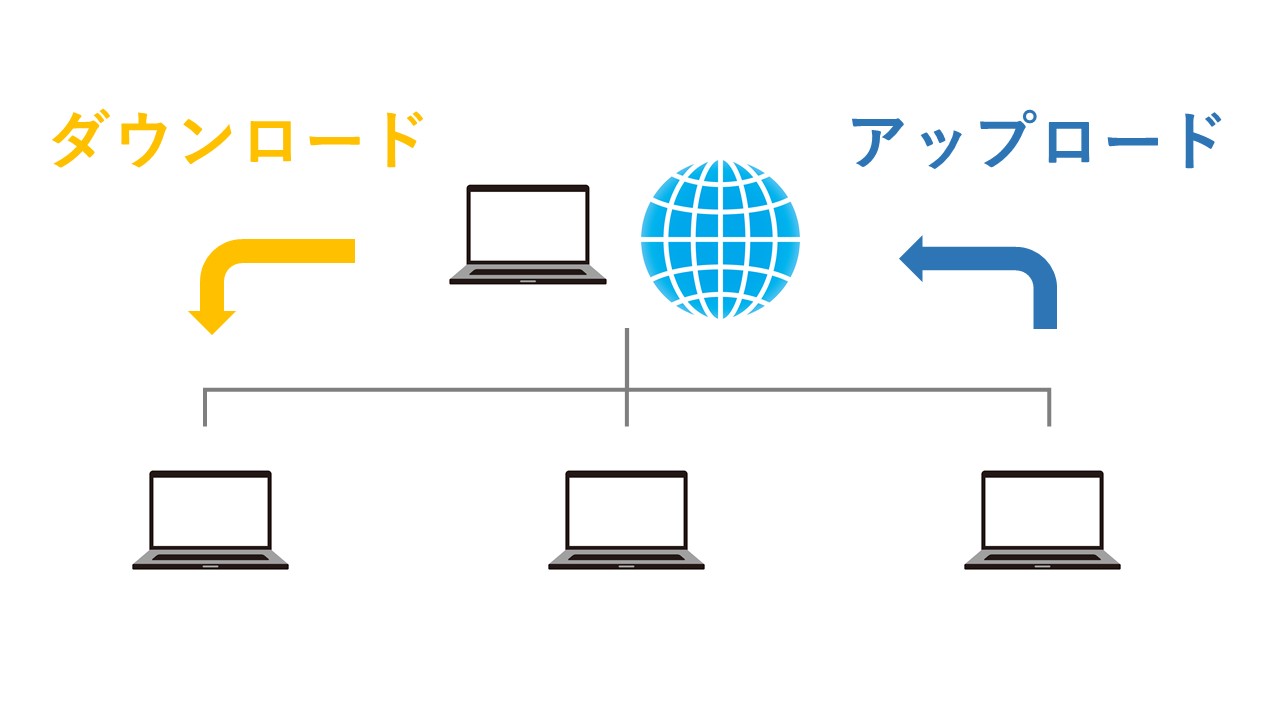
なお、混同されやすい関連用語としてアップロードとダウンロードの違いが挙げられます。通信の向きが「外部サーバーから手元の端末へ向かう受信」がダウンロードであるのに対し、自分のスマホやPC内にある写真・動画・書類をクラウドサービスやSNSサーバーへ「手元の端末から外部へ送信する処理」がアップロードです。上り(アップロード)と下り(ダウンロード)の通信方向を捉えることで、ネットワークの構造がすっきりと把握できます。
【実態検証】スマホとPCで何が起きている?アプリ導入時の舞台裏
なぜ多くのユーザーが2つの違いを意識しにくいのか。その最大の要因は、現代のモバイルOSにおけるUX(ユーザー体験)の高度な自動化にあります。
スマホアプリにおけるインストールとダウンロードの違いを検証すると、App StoreやGoogle Playでは、ユーザーがボタンを1回タップするだけで「サーバーからのファイル取得(ダウンロード)」と「システムへの展開・アプリアイコンの生成(インストール)」が連続してシームレスに自動実行されます。ダウンロード完了時にプログレスバーが一周し、その直後に一瞬「インストール中」という表示に切り替わってから「開く」ボタンに変化するのは、裏側でこの2段階処理が確実に順番通り行われている証拠です。
特にiPhoneユーザーの間で頻繁に質問されるのが、iPhoneにおける「入手」と「インストール」の違いです。App Storeで初めてダウンロードする無料アプリには「入手」と表示されます。この「入手」ボタンを押すことは、「Apple IDのアカウントに対してアプリの利用ライセンスを取得する(購入履歴に紐付ける)」処理を意味します。認証が通った直後にデータ本体のダウンロードが始まり、そのまま端末へ自動でインストールされるという、実は3段階の認証・通信・組み込みプロセスが一連の流れとして処理されています。
また、スマートフォンやPCを購入した時点で最初からブラウザや時計、各種メーカー製ツールが入っている状態をプレインストールとは呼びます。出荷前の工場段階でOS内にあらかじめシステムの一部として組み込まれているため、ユーザー自身がダウンロードや設定作業を行う必要なく、箱から出して電源を入れた瞬間から利用可能です。

パソコンソフトのインストール手順とインストーラーの役割
スマートフォンとは異なり、WindowsやMacといったパソコン環境では、2つの処理をユーザー自身の手で段階的に実行するケースが一般的です。安全かつ確実にソフトウェアを導入するためには、全体の流れを把握しておく必要があります。
代表的なパソコンソフトのインストール手順は以下の通りです。
- 公式サイトなどの信頼できる配信元から、インストーラーファイル(Windowsなら
.exeや.msi、Macなら.dmgや.pkg)をダウンロードする。 - ダウンロードフォルダ等に保存されたファイルを実行(ダブルクリック)する。
- セキュリティ警告や利用規約を確認し、インストール先のフォルダやオプション機能を選択する。
- セットアップウィザードの進行に従い、ファイル展開とシステム登録を完了させる。
ここで極めて重要な働きを担うのがインストーラーの役割です。ネット上からダウンロードしたファイルは、通信容量を削減するために高度に圧縮された「パッケージ」に過ぎません。インストーラーは、その中身を解凍して適切なシステムディレクトリに配置するだけでなく、OSのシステム設定(Windowsのレジストリなど)へソフトウェアの情報を書き込み、動作に必要な関連プログラム(ランタイムライブラリ等)の有無を判定し、デスクトップやスタートメニューにショートカットを生成します。この複雑な初期設定を一括して安全に代行してくれる仕組みこそがインストーラーです。
一般に知られていない盲点|アンインストールと削除の違いとは?
アプリやソフトが不要になった際、最も多くのトラブルが発生するのが削除のフェーズです。アンインストールと削除の違いを正しく認識していないと、ストレージ容量の無駄遣いや動作不安定を招く原因になります。
デスクトップ上にあるアプリアイコンや、フォルダ内の実行ファイルをそのまま「ゴミ箱」へ移動して消去する行為は単なる「ファイル削除」です。この方法では、プログラム本体の一部が消えるだけで、インストーラーがOS深層部に書き込んだレジストリ情報、関連モジュール、ユーザー設定キャッシュ、バックグラウンドで動く常駐サービスなどが端末内に丸ごと残留してしまいます。
一方の「アンインストール」は、専用の削除プログラム(アンインストーラー)を動かし、インストール時に行ったシステム設定や関連ファイルを逆順で綺麗に抹消してシステムを導入前のクリーンな状態へ戻す作業を指します。パソコンの場合は「設定」の「アプリと機能」などからアンインストールを実行し、スマホの場合はアプリアイコンを長押しして「Appを削除」「アンインストール」を選択することで、関連データを含めた適切な消去が実行されます。
【プロの結論】安全なデジタル環境を維持するための判断基準
情報端末を長期間にわたり快適かつ安全に運用するためには、ユーザーのリテラシーに基づいた明確な判断基準が欠かせません。
- ダウンロード時に慎重になるべきケース:公式サイト以外の非公認ミラーサイトや不審なポップアップ広告から誘導されたファイル。拡張子が
.exeや.apkなどの実行形式である場合は、安易に保存・実行せず、セキュリティソフトによるスキャンを必ず介す。 - ストレージ不足エラーへの適切な対処:「空き容量が足りない」と表示された場合、問題は通信環境ではなく端末内部のストレージです。写真や動画のクラウド退避、不要なアプリの正規アンインストール、キャッシュデータのクリアを優先する。
- 通信制限(ギガ死)を避ける賢い使い分け:大容量ゲームアプリや高解像度動画のダウンロードは必ずWi-Fi環境下で行い、モバイルデータ通信を無駄に消費しない設定を徹底する。
【インストール と ダウンロード の 違い】に関するよくある質問(FAQ)
Q1:ダウンロードしただけのファイルは、開かなければストレージを圧迫しませんか?
A1:いいえ、ダウンロードした時点で端末のストレージ(保存領域)にファイルが書き込まれるため、そのファイルのサイズ分だけ空き容量は消費されます。ただし、その後にインストールを実行してファイルが解凍・展開されると、元のダウンロードファイルよりも数倍〜数十倍の大きなストレージ容量がさらに消費されるのが一般的です。
Q2:iPhoneのApp Storeで「入手」と表示されているアプリは、後から課金請求されますか?
A2:「入手」と書かれているアプリ自体のダウンロードおよび初期インストールは完全無料です。有料アプリの場合は「入手」ではなく「¥300」などの金額が直接ボタンに表示されます。ただし、「入手」で導入できるアプリの中にも、アプリ内で追加アイテムや月額プランを購入する「アプリ内課金」が含まれているものがあるため、アプリ起動後の課金画面には注意してください。
Q3:アプリをアンインストールすると、これまでのセーブデータや購入履歴はすべて消えますか?
A3:端末ローカルに保存されている一時データやアプリ本体は消去されますが、オンラインゲームや会員制サービス(LINE、Twitter/X、動画配信アプリなど)のアカウント情報や課金履歴は運営会社のクラウドサーバー側に保存されています。再インストール後に同じID・パスワードでログインすれば、以前のデータを引き継いで利用を再開できるケースがほとんどです。
Q4:購入時から入っている「プレインストールアプリ」は削除しても壊れませんか?
A4:時計、カメラ、設定など、OSの基本機能に直結している一部のシステムアプリは誤削除を防ぐため削除できない仕様になっています。長押しして「削除」や「アンインストール」が選択できるアプリ(メーカー独自のプロモーションアプリや試用版ソフトなど)であれば、削除しても端末の基本動作に支障をきたすことはありません。
まとめ:仕組みを正しく理解してデジタル機器を快適に使いこなそう
「ダウンロード」と「インストール」は、どちらも新しい機能やソフトウェアを端末に取り入れるための不可欠なステップですが、「手元にデータを持ってくる通信処理(ダウンロード)」と「端末で使えるように組み立てる設定処理(インストール)」という明確な役割分担が存在します。
「ダウンロードが先で、インストールが後」という基本ルールと、通信量やストレージ容量への影響を把握しておくだけで、日々の通信制限対策や端末の容量不足トラブルを劇的に回避できます。それぞれの処理が持つ意味を意識しながら、安全で快適なデジタルライフを維持していきましょう。 (出典: インストール と ダウンロード の 違い(Yahoo!ニュース))
情報を整理して届けることが得意なWebディレクター。ユーザー視点に立った記事作成を目指しています。
